图片转 Word

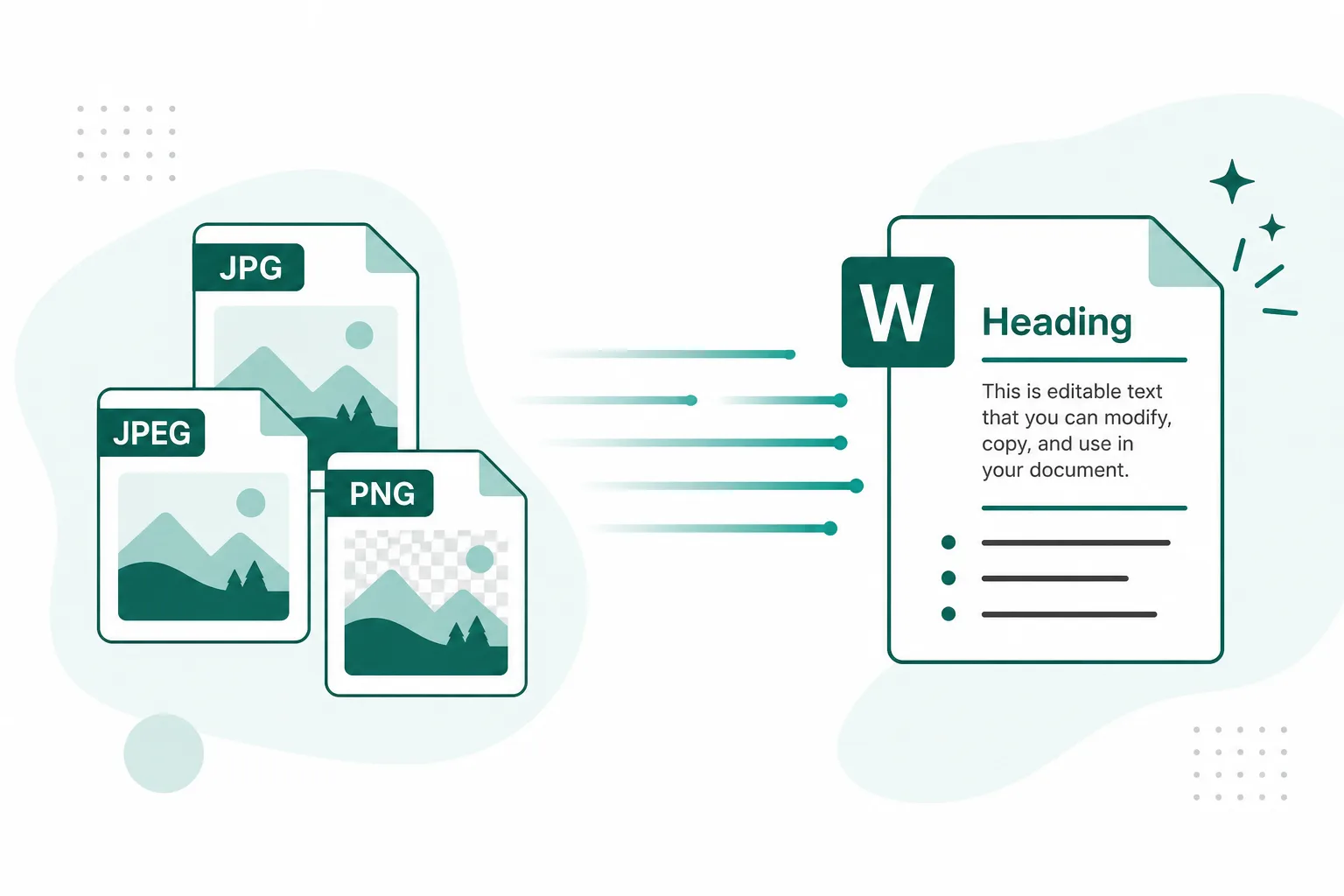
免费在线 JPG 转 Word——把照片和扫描件变成 Word 文档:按原样插入图片、提取纯文本,或保留格式。

  • 免费插入图像模式
  • 可编辑的Word (.docx)
  • 在线 — 无需安装

把图片或 PDF 拖到这里

JPG、PNG、WEBP、HEIC、PDF

如何三步将JPG转换为Word

从照片或扫描件到可下载的 .docx — 选择适合的模式。

  1. 1

    上传照片

    将 JPG、JPEG、PNG 或照片放入上面的转换器中。

  2. 2

    选择Word模式

    插入图像(免费)、纯文本(简单OCR)或保留格式(高级OCR)。

  3. 3

    下载Word

    获取可在 Word 或文档中打开的 .docx — 使用 OCR 模式时可编辑的文本。

将JPG转换为Word的三种方法

选择上传器上方的模式 - 相同的转换器,不同的 Word 输出。

插入图片

将您的 JPG(或 PNG)作为图片放入 .docx 中。 当您只需要 Word 中的照片时使用 - 无需提取文本。

纯文本

运行 Simple OCR,然后从纯文本构建可编辑的 Word 文件。 最适合清晰的屏幕截图和打印页面。

保留格式

使用高级OCR,然后将标题、列表和表格导出到 Word 中。 当布局很重要时选择此选项。

JPG 到 Word — 以及您已经拍摄的格式

首先为 jpg 到 word 构建。 当文字存在于图像中时,JPEG、PNG、照片和图片文件的工作方式相同。

  • JPG 转Word

    相机拍摄并保存的照片

  • JPEG 到 Word

    手机相册和导出

  • PNG / 照片转Word

    截图和扫描

  • 图片转DOC

    下载可编辑的 .docx

JPG JPEG PNG 和照片格式转换为Word文档

日常 jpg 到 word 工作流程

当文字出现在图片中时,将它们放入 Word 中,而不是重新输入。

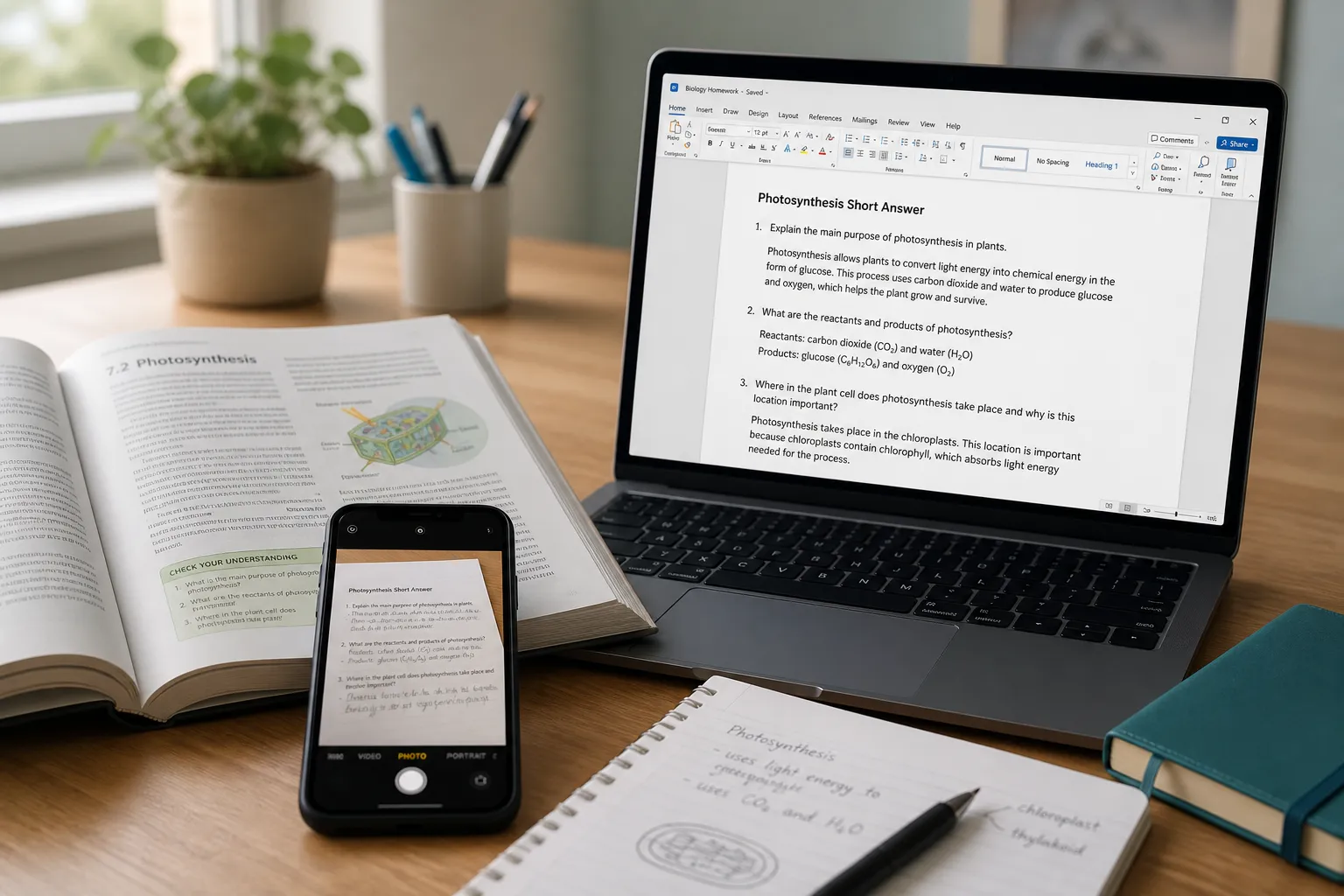
将打印的工作表照片JPG转换为可编辑的Word

打印输出和工作表

对打印的表格或工作表拍照,然后在 Word 中获取可编辑的文本,您可以修改和共享。
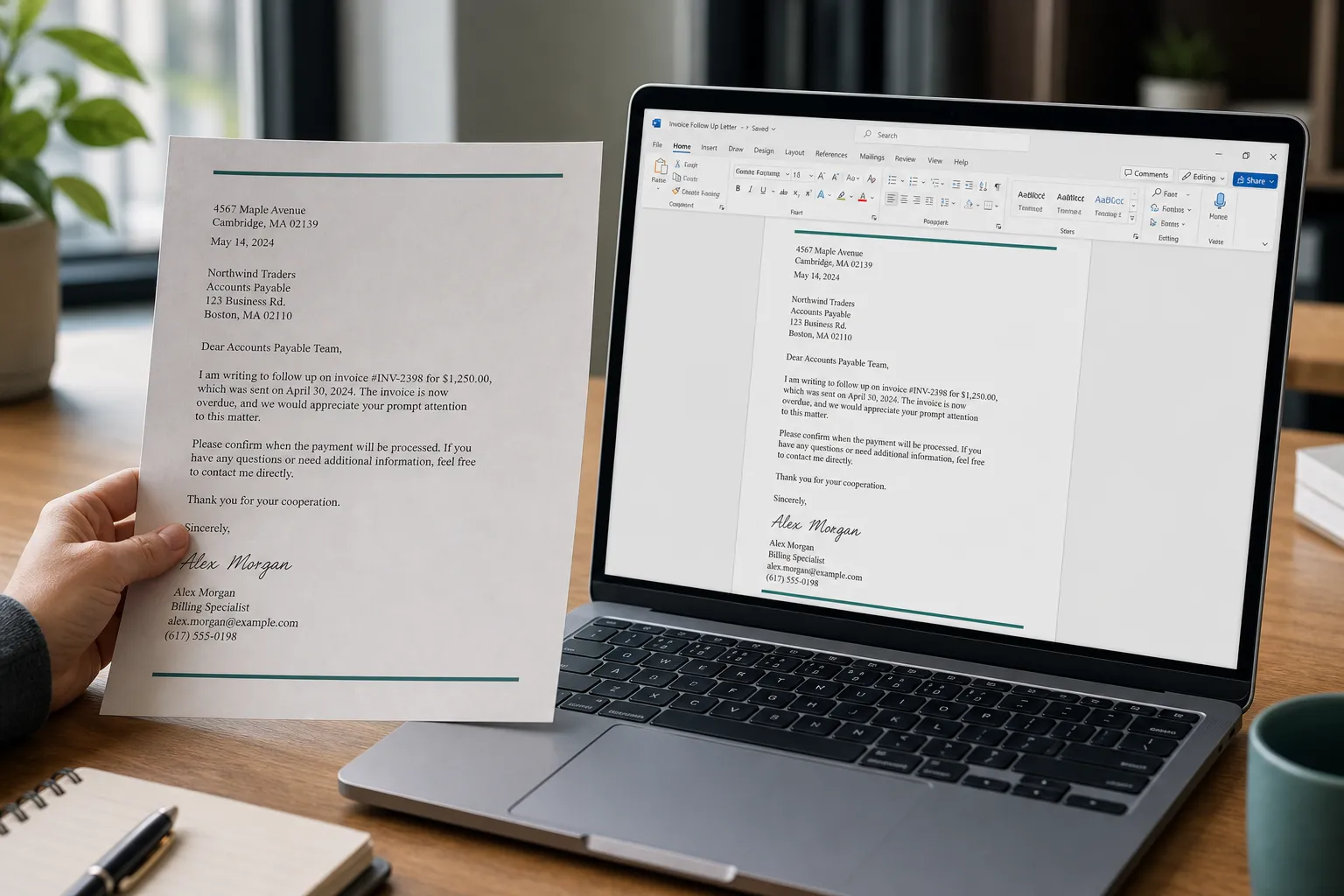
将扫描的信件照片转换为 Word 文档

扫描件和信件

将扫描的信件或打印的页面转换为可以编辑和共享的 Word 文件。

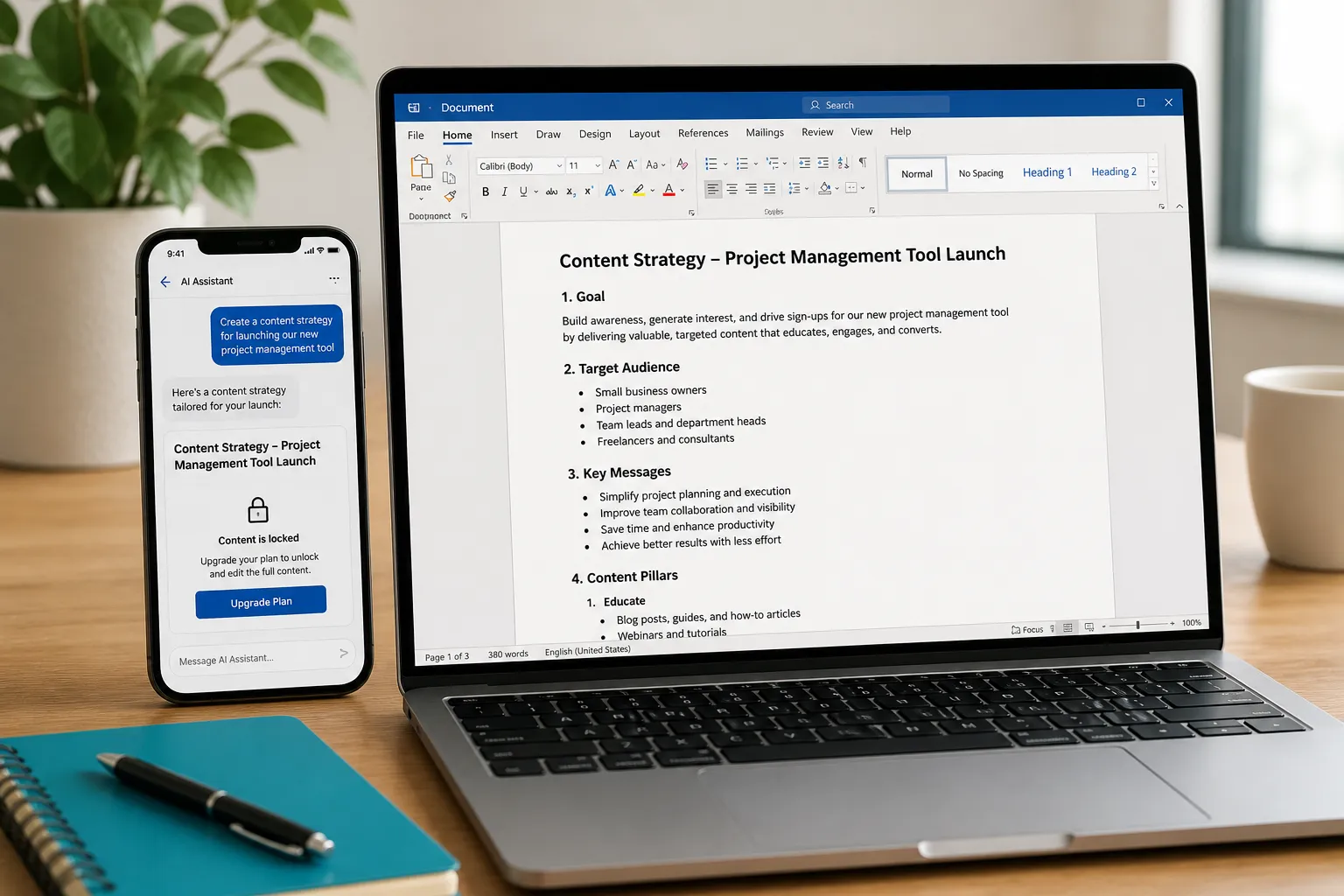
将屏幕截图图像转换为 Word 文档

无法选择的屏幕截图

当应用程序锁定副本时图像到文字 - 从 PNG 或手机屏幕截图中提取文本。

常见问题

这个 JPG 到 Word 转换器是免费的吗?
对于插入图像是的:它将照片嵌入到 .docx 中,没有 OCR 也没有制作人员名单。 纯文本每张图像花费 1 个学分; 保持格式每页花费 10 个学分(高级 OCR)。 看定价。
我可以从 JPG 获取可编辑的 Word 文档吗?
是的。 纯文本和保持格式运行OCR并生成可编辑的.docx。 插入图像仅嵌入照片 - 图片内的文本不可选。
插入图像、纯文本和保留格式之间有什么区别?
插入图像将原始照片免费放入 Word 中(无 OCR)。 纯文本使用 Simple OCR(1 个学分/页)来编辑可编辑的纯文本。 保持格式化使用高级OCR(10 学分/页)来保留标题、列表和表格。
我什么时候应该使用保持格式化?
当页面具有 Word 中所需的结构时 - 标题、项目符号列表或表格。 对于一小段的清晰屏幕截图,纯文本通常就足够了。
我可以将其他图像格式转换为 Word,而不仅仅是JPG吗?
是的。 JPG 到 Word 是通用名称,但同一个转换器也适用于 PNG、WEBP、HEIC 和其他常见图像格式 - 以及手机或计算机中的照片和屏幕截图。
我可以将 PDF 转换为 Word,而不仅仅是 JPG 吗?
是的——使用我们的PDF 到 WordPDF 和扫描页面的转换器。 相同的三种Word模式; 不同的上传焦点。
你们存储我的图像吗?
访客转化不会将您的图像传输或存储为帐户历史记录。 如果您登录并保存结果,则可以随时删除它们。 未使用的结果将在大约 14 天后自动清除。