GLM OCR:复杂文档转 Word

普通图片转文字把表格和版面弄乱时,用在线 GLM OCR——解析拥挤页面版面,再导出可编辑 Word。

  • 保持格式化
  • 表格和布局
  • 导出到Word

把图片或 PDF 拖到这里

JPG、PNG、WEBP、HEIC、PDF

为什么人们选择 GLM OCR 来处理困难页面

glm-ocr 模型是为真正的文书工作而构建的 - 您可以编辑结构,而不是纯文本墙。

保持文档结构的布局解析

GLM OCR 读取标题、列表、表格和多列页面,使结果保持可读。 在扫描件、屏幕截图和 PDF 页面上在线使用它 — 然后使用“保留格式”导出JPG 转Word。
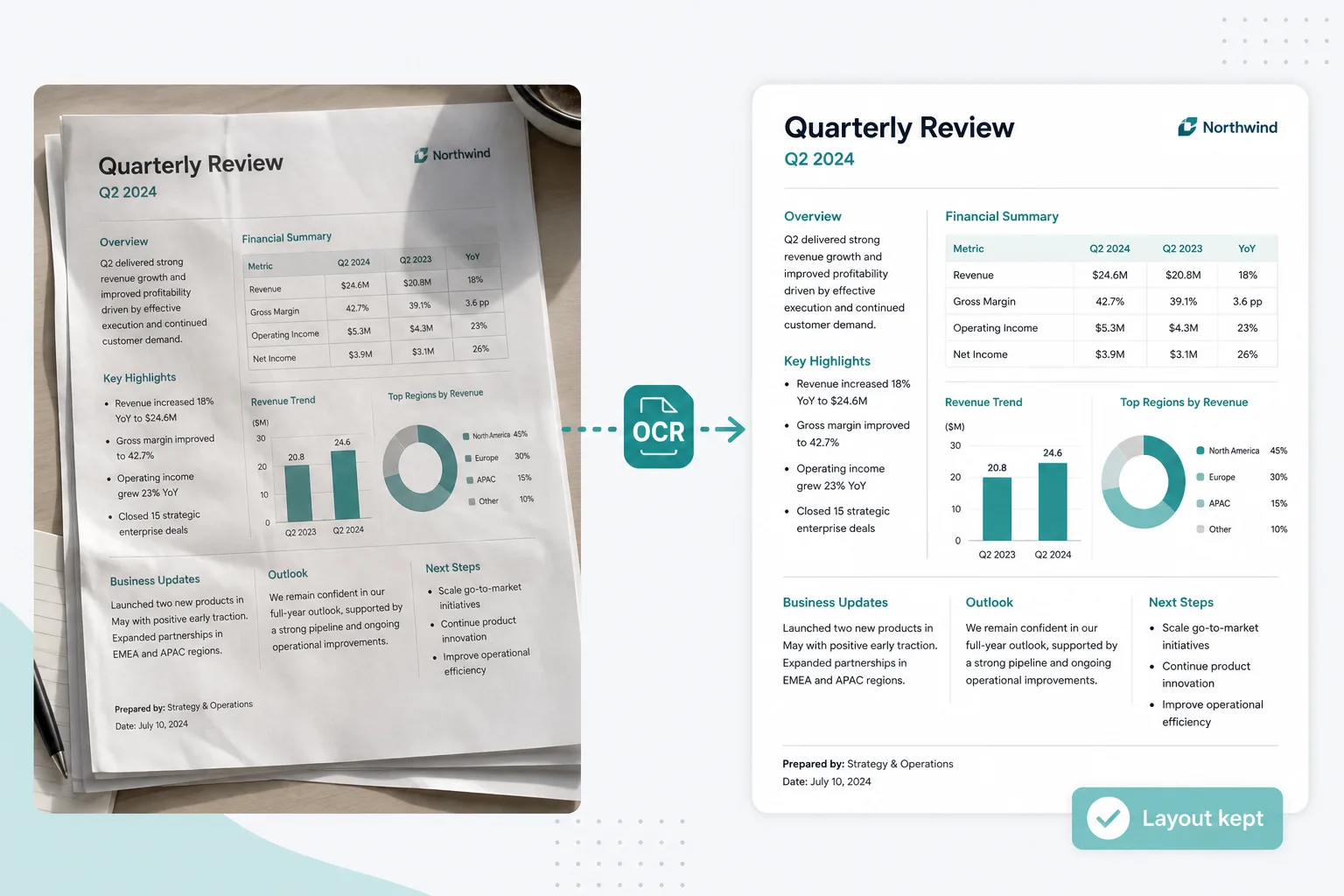
GLM OCR 保留硬文档照片中的标题、列表、表格和布局
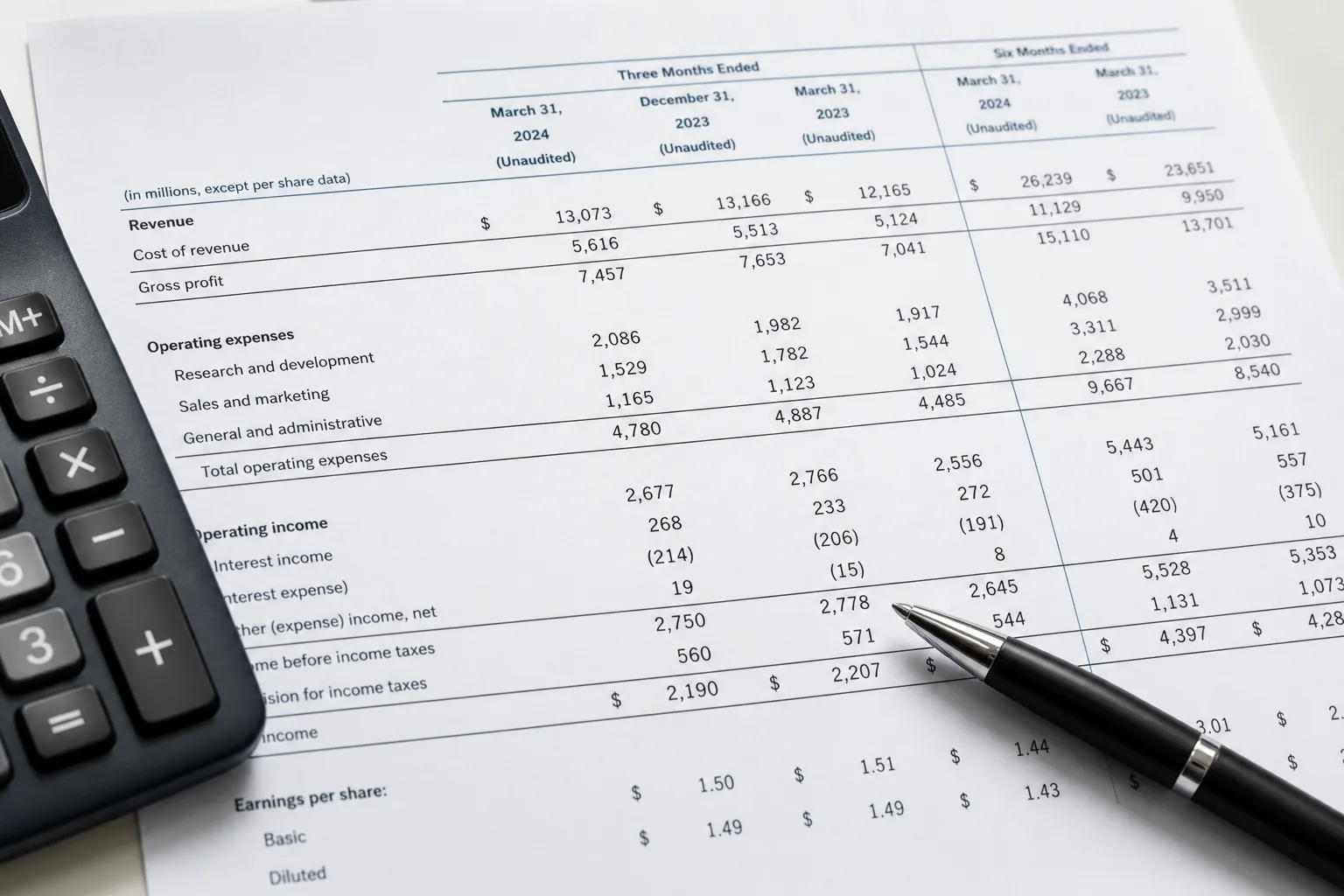
财务报告表已准备好JPG到Excel转换

保持可用的复杂表格

合并单元格和多级标题是日常OCR 的常见故障点。 GLM OCR 在报表网格和表单样式表上更强大 - 当您需要可编辑单元格时,请继续使用电子表格。

打开JPG到Excel
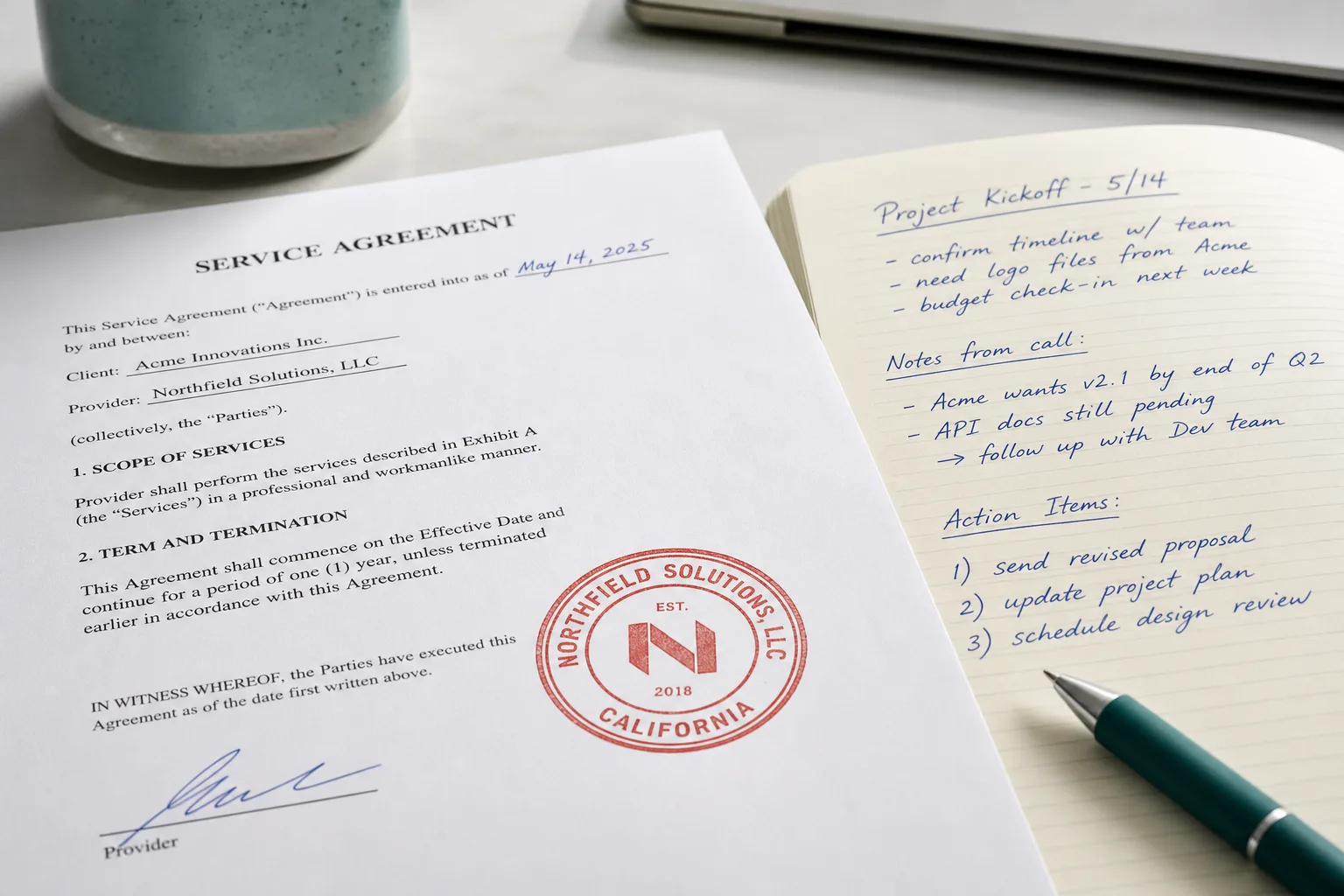
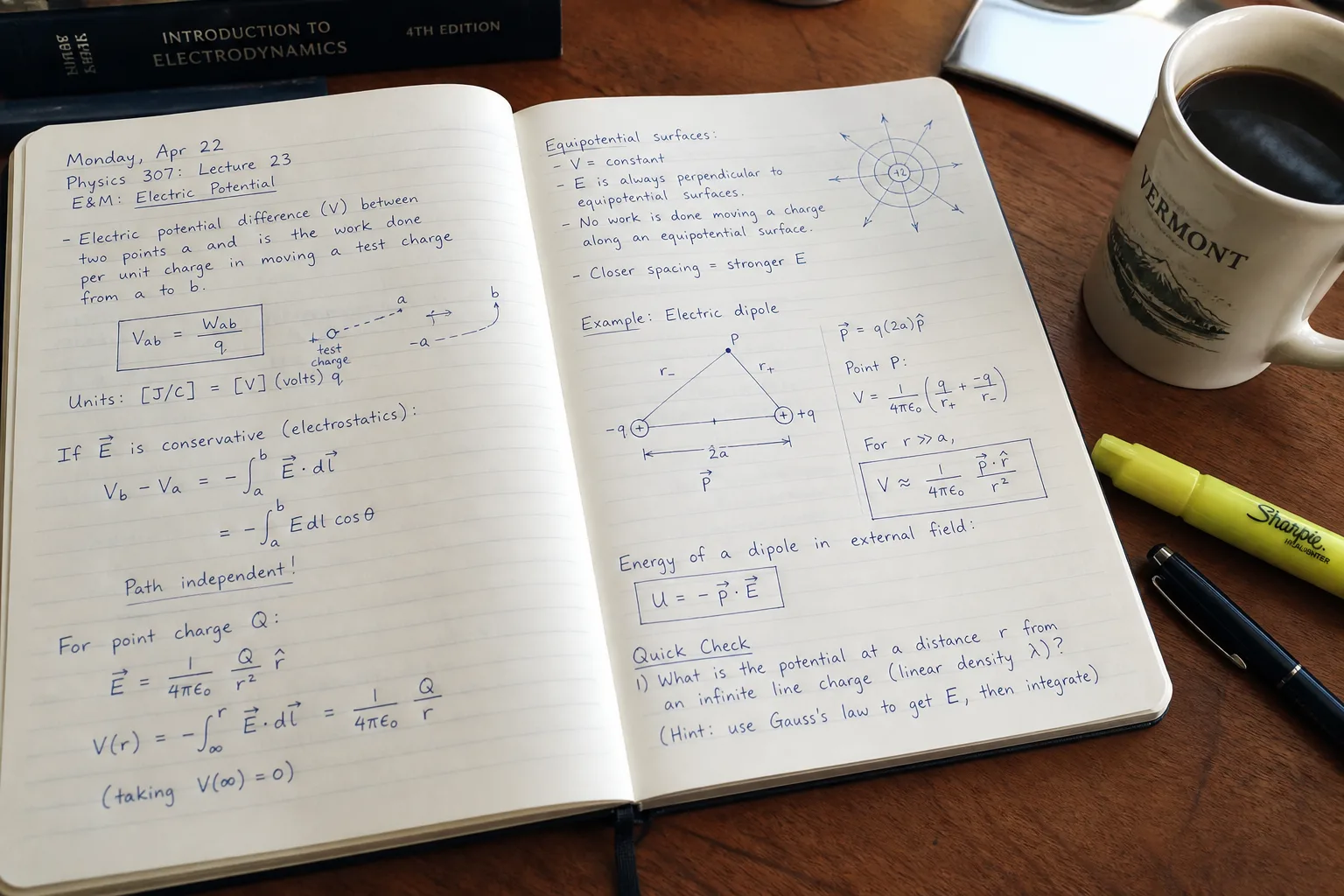
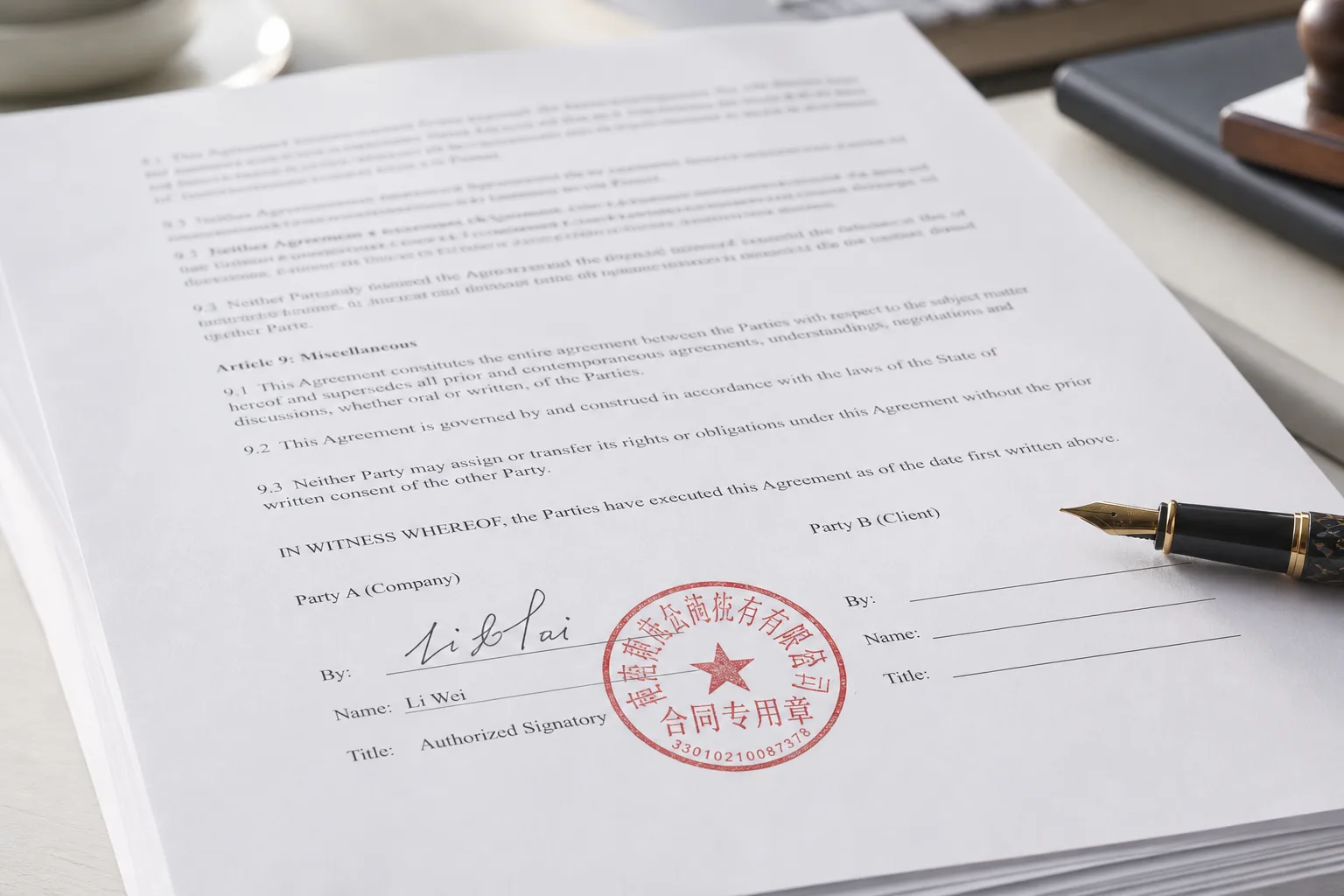
使用 GLM OCR 在线转换硬扫描件 — 包括手写和印章

手写、印章和杂乱的扫描件

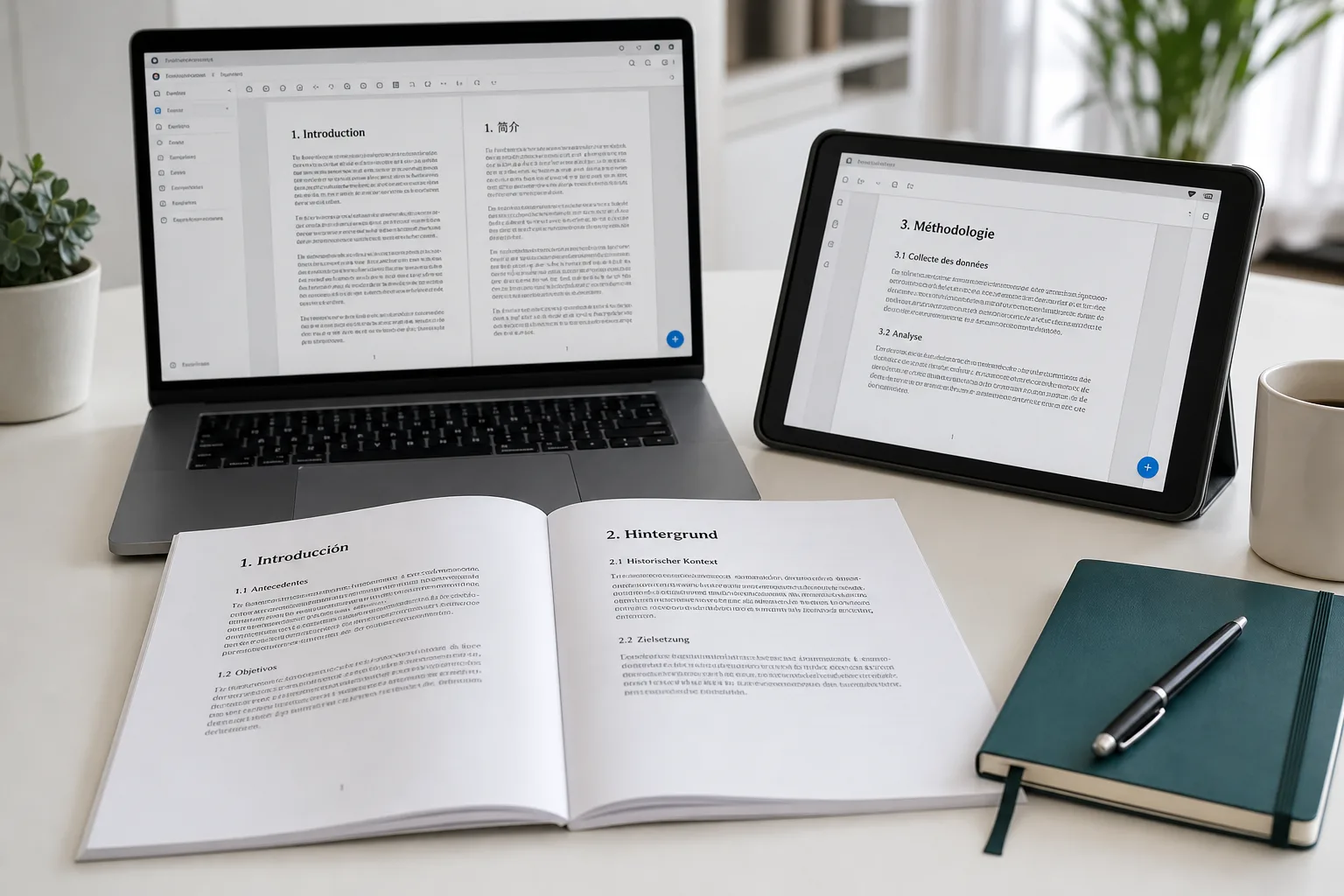
专为难度较大的镜头而设计:手写笔记、密封合同、多语言页面和混合布局 - 当您没有清晰的屏幕截图时。

如何通过 GLM OCR 3步进行转换

从硬照片或PDF页面到Word - 无需安装。

  1. 1

    上传图像或PDF

    将 JPG、PNG、PDF 页面或手机照片放入上面的转换器中。

  2. 2

    运行GLM OCR

    高级 OCR 使用 GLM OCR 进行布局感知提取 - 表格、标题和正文。

  3. 3

    下载Word

    保持格式设置并导出可在 Word 或 Docs 中编辑的 .docx。

日常OCR vs GLM OCR

使用简单的OCR来获得清晰的镜头。 当页面拥挤、盖章、手写或充满表格时,请使用GLM OCR。

清晰的照片和简单的页面

屏幕截图和干净的打印页面通常可以与主页上的日常照片和文本配合使用——当文本已经很容易阅读时,速度会很快。

照片转文字(简单)

硬文档 — GLM OCR

拥挤的布局、复杂的表格、手写、印章和多语言扫描——这就是 glm-ocr 模型的立足之地。 上面在线转换,然后下载 Word。

查看高级OCR定价

GLM OCR用例

真实的 GLM OCR 用例 — 重新输入的文书工作非常痛苦,而且对于日常 OCR 来说又太混乱。
常见问题

什么是GLM OCR?
GLM OCR 模型是来自Zhipu 的布局感知OCR 模型,适用于硬文档(表格、图章、手写和复杂页面)。 在此页面上,您可以在线运行它并使用保留格式导出Word。
我什么时候应该使用GLM OCR代替日常照片转文字?
使用主页照片转文字用于清晰屏幕截图的简单转换器。 当表格损坏、列合并、出现手写或图章,或者扫描对于日常OCR来说太拥挤时,请选择GLM OCR。
GLM OCR 是否适用于 PDF?
是的。 上传 PDF 页面或照片扫描件。 布局解析有助于保持结构; 然后下载Word。 JPG 和 PNG 的工作方式相同。
它可以处理表格、手写和图章吗?
这些是GLM OCR的核心硬文档案例:复杂的表格、手写笔记和密封的文书工作往往比日常的OCR表现更好——结果仍然取决于图像质量。
这与 DeepSeek OCR 有什么不同?
两者都是高级 OCR 选项,用于在硬页面上保留格式。 该页面锁定GLM OCR; 你也可以尝试DeepSeek OCR在其模型页面上。
你们存储我的图像吗?
访客转化不会将您的图像传输或存储为帐户历史记录。 如果您登录并保存结果,则可以随时删除它们。 未使用的结果将在大约 14 天后自动清除。

准备好使用 GLM OCR 进行转换了吗?

跳回转换器 — 上传硬扫描或 PDF 页面并导出 Word。