
结构,而不是文字墙
DeepSeek OCR 专为文档而设计:它可以读取复杂的页面并保持标题、列表和表格完好无损 - 因此您可以花更少的时间来修复基本的 OCR 混乱的内容。 当该页面是电子表格中需要的表格时,请将其带到JPG 转 Excel编辑单元格并下载XLSX、CSV或TSV。
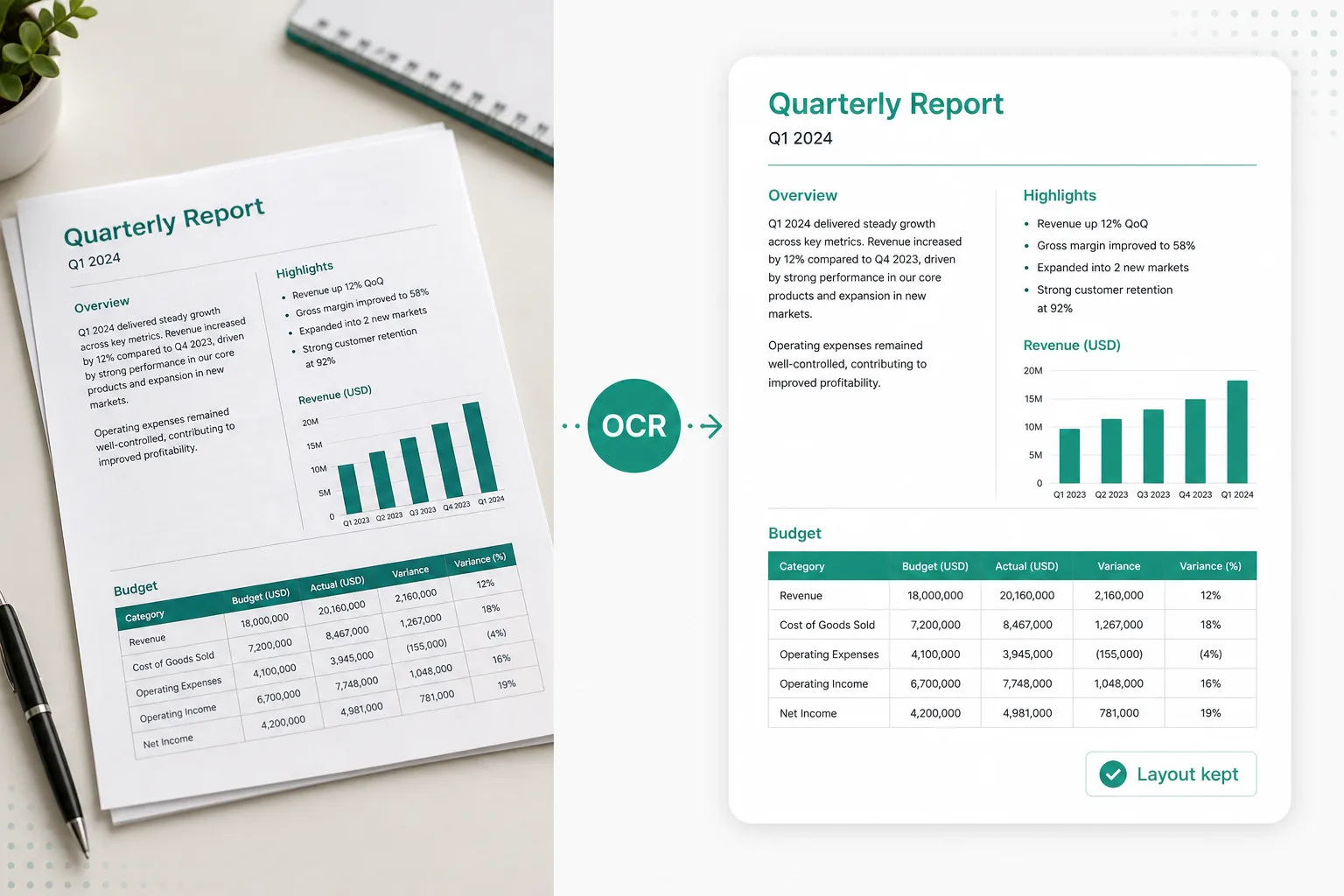
把难读的文档照片和 PDF 转成可编辑 Word——DeepSeek OCR 保留标题、列表和表格,而不是糊成一整段。
把图片或 PDF 拖到这里
JPG、PNG、WEBP、HEIC、PDF
专为那些需要的不仅仅是简单的照片到文本的用户而设计 - 当页面结构必须能够在转换中幸存下来时。
DeepSeek OCR 专为文档而设计:它可以读取复杂的页面并保持标题、列表和表格完好无损 - 因此您可以花更少的时间来修复基本的 OCR 混乱的内容。 当该页面是电子表格中需要的表格时,请将其带到JPG 转 Excel编辑单元格并下载XLSX、CSV或TSV。
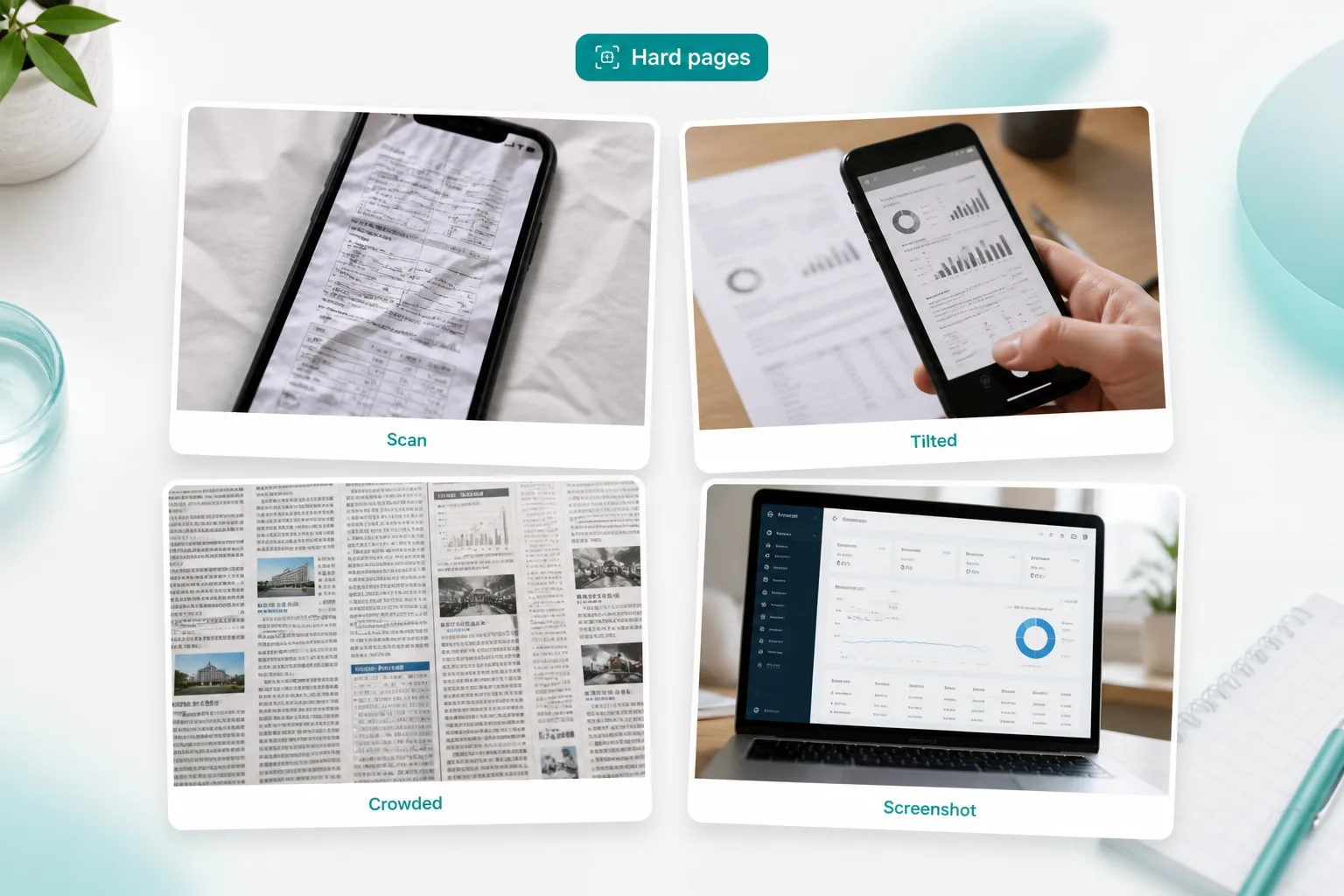
扫描、倾斜镜头、拥挤的布局和文本图像屏幕截图 — DeepSeek OCR 旨在在简单 OCR 不够时保持结构可读。
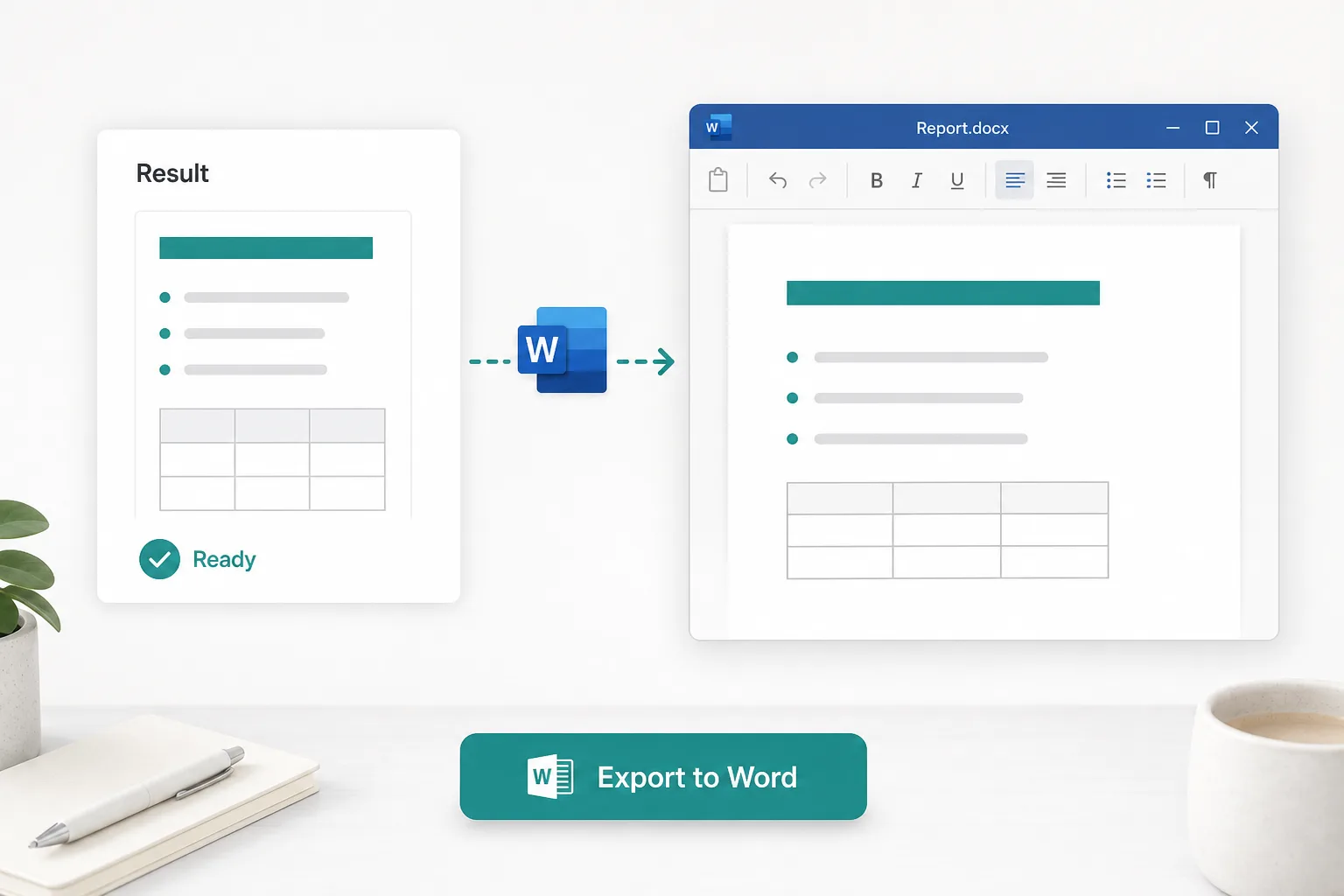
从照片或PDF页面到您可以编辑的Word文件。
将文档图像、扫描件、屏幕截图或PDF页面放入上面的转换器中。
DeepSeek OCR 将布局恢复为结构化降价 — 包括标题、列表和表格。
查看结果,然后导出可在 Word 或文档中打开的 .docx。
使用 Simple OCR 获得清晰的屏幕截图。 当页面密集、扫描或布局繁重时,请使用DeepSeek OCR。
快速拍摄清晰、简单的照片,但多列页面、表格和扫描件通常会变成平面段落,您仍然需要手动清理。
当文字出现在图片中时,您需要结构,而不仅仅是文本转储。

将扫描的文书工作、报告照片和锁定的文档图像转换为可以编辑的结构化文本。 更喜欢一般图像而不是 Word 页面?
尝试将JPG转Word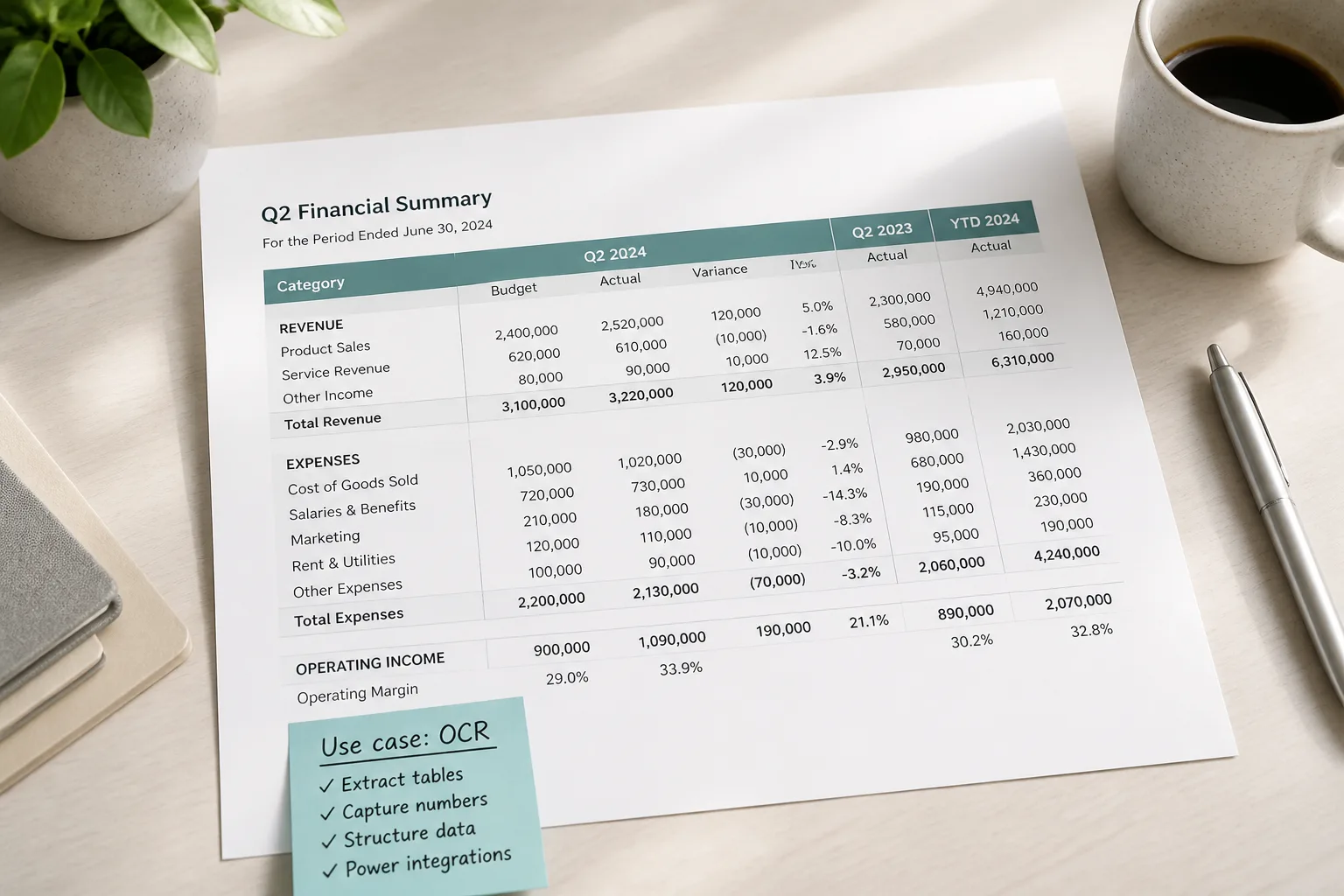
当基本的 OCR 使页面扁平化时,使列和表格更具可读性。 需要一个真正的电子表格吗?
打开JPG到Excel
当无法进行复制粘贴时,从 PDF 页面和纸质扫描件中恢复文本。

当应用程序锁定选择并且文本只是图像时,使用DeepSeek OCR进行转换并导出Word。
跳回转换器并将文档照片或 PDF 转换为 Word。