
結構,而不是文字牆
DeepSeek OCR 專為文件而設計:它可以讀取複雜的頁面並保持標題、列表和表格完好無損 - 因此您可以花更少的時間來修復基本的 OCR 混亂的內容。 當該頁面是電子表格中需要的表格時,請將其帶到JPG 轉 Excel編輯單元格並下載XLSX、CSV或TSV。
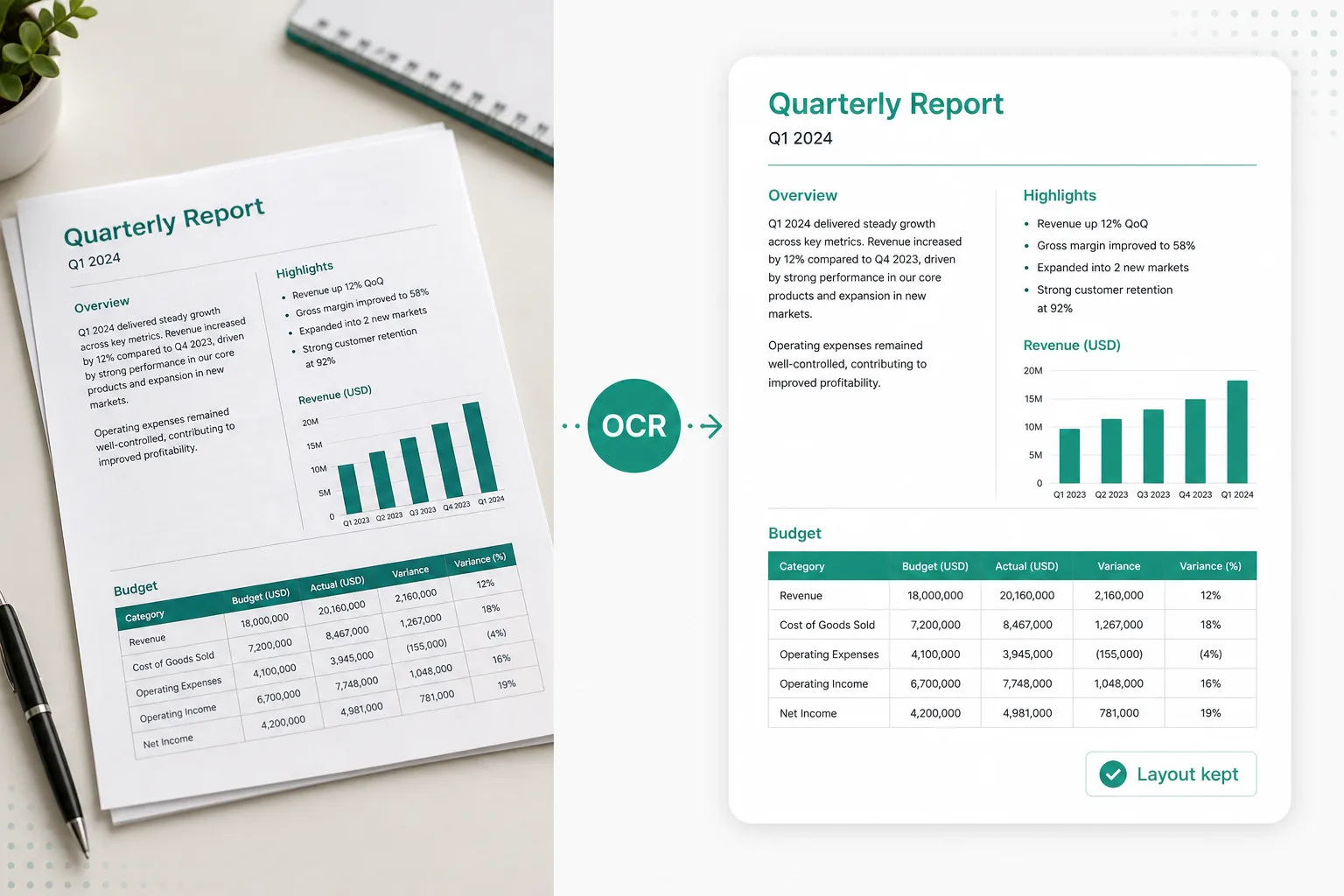
把難讀的文件照片和 PDF 轉成可編輯 Word——DeepSeek OCR 保留標題、列表和表格,而不是糊成一整段。
將圖片或 PDF 拖放至此
JPG、PNG、WEBP、HEIC、PDF
專為那些需要的不僅僅是簡單的照片到文本的使用者而設計 - 當頁面結構必須能夠在轉換中倖存下來時。
DeepSeek OCR 專為文件而設計:它可以讀取複雜的頁面並保持標題、列表和表格完好無損 - 因此您可以花更少的時間來修復基本的 OCR 混亂的內容。 當該頁面是電子表格中需要的表格時,請將其帶到JPG 轉 Excel編輯單元格並下載XLSX、CSV或TSV。
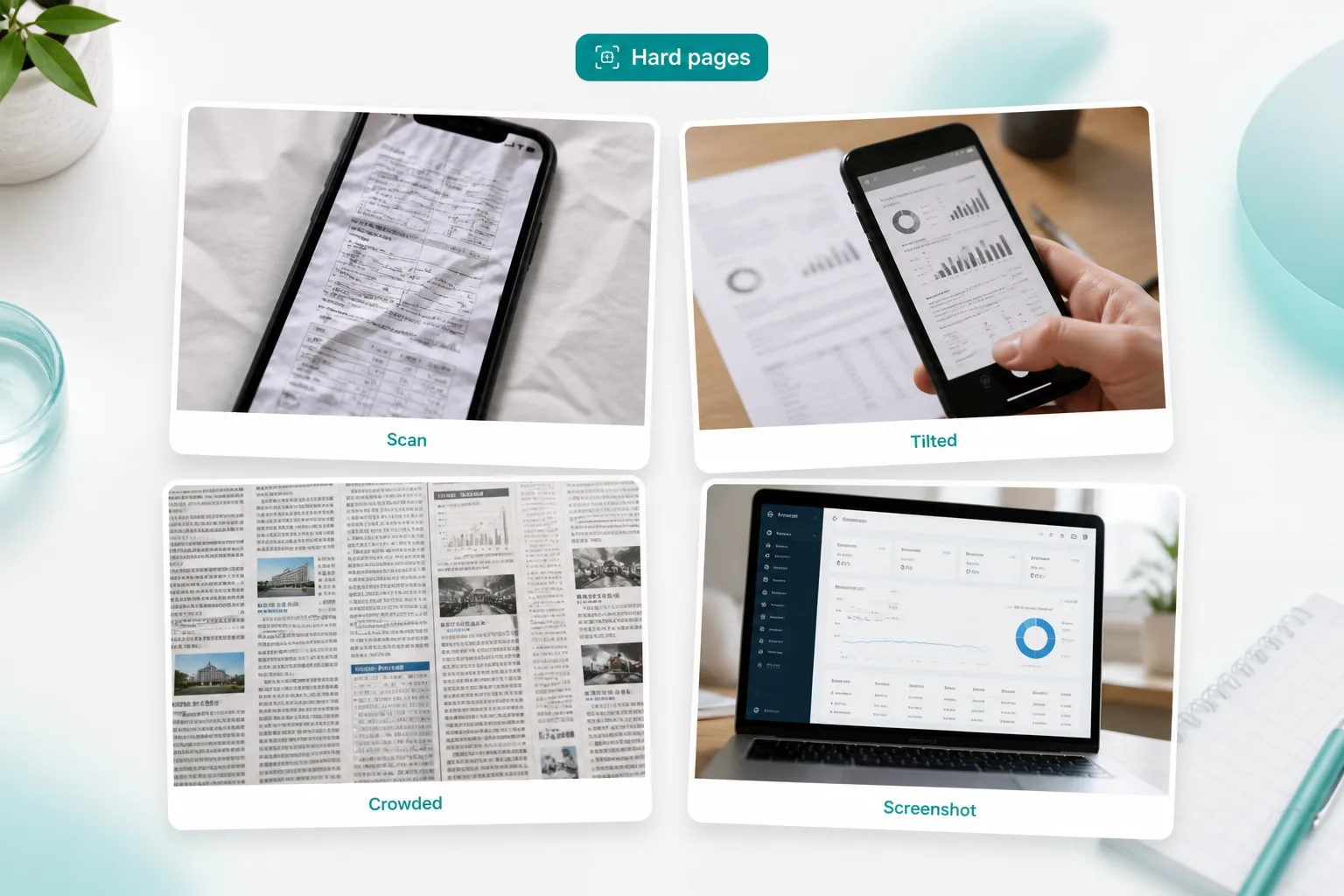
掃描、傾斜鏡頭、擁擠的佈局和文本影像螢幕截圖 — DeepSeek OCR 旨在在簡單 OCR 不夠時保持結構可讀。
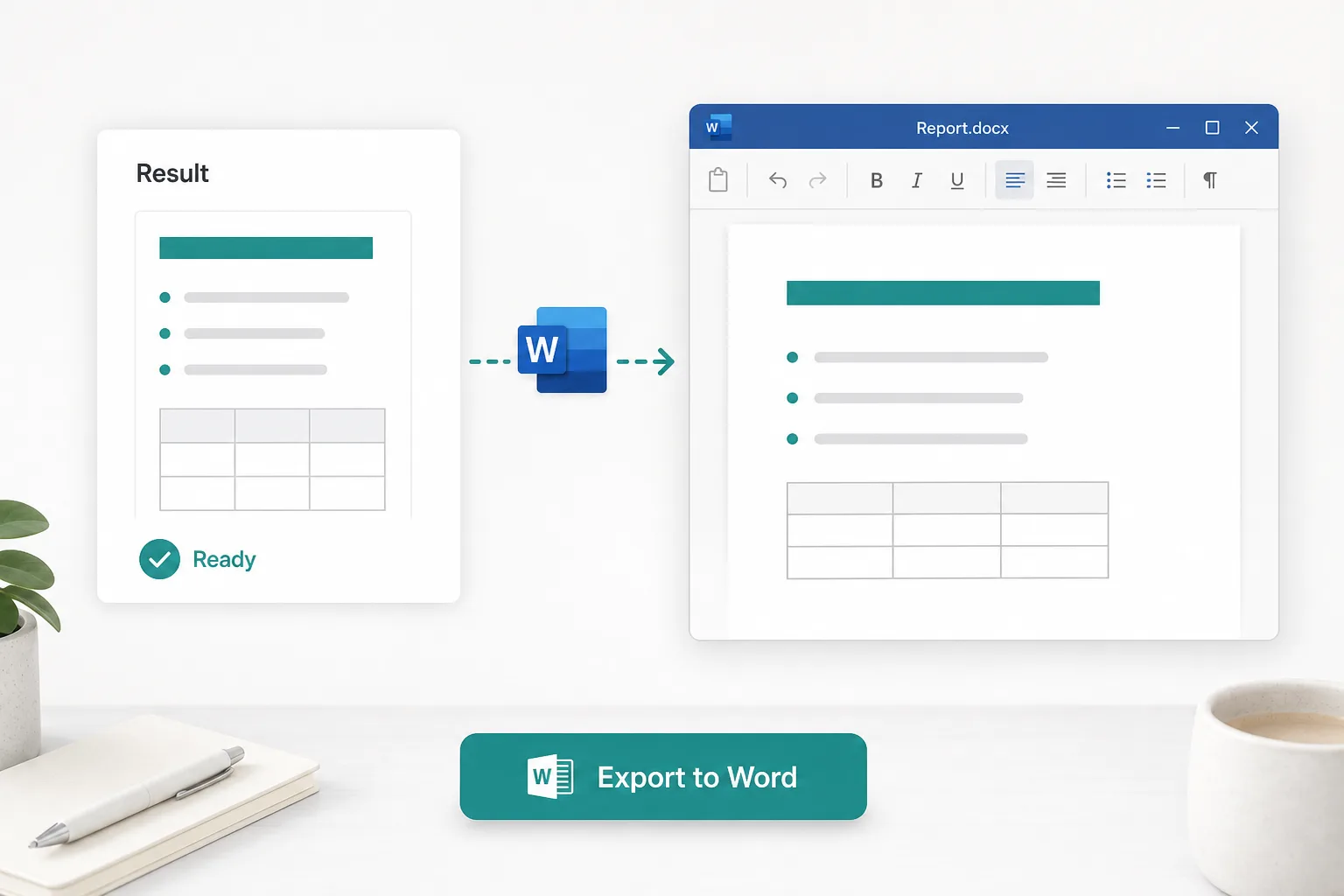
從照片或PDF頁面到您可以編輯的Word檔案。
將文件影像、掃描件、螢幕截圖或PDF頁面放入上面的轉換器中。
DeepSeek OCR 將佈局恢復為結構化降價 — 包括標題、列表和表格。
檢視結果,然後匯出可在 Word 或文件中開啟的 .docx。
使用 Simple OCR 獲得清晰的螢幕截圖。 當頁面密集、掃描或佈局繁重時,請使用DeepSeek OCR。
快速拍攝清晰、簡單的照片,但多列頁面、表格和掃描件通常會變成平面段落,您仍然需要手動清理。
當文字出現在圖片中時,您需要結構,而不僅僅是文本轉儲。

將掃描的文書工作、報告照片和鎖定的文件影像轉換為可以編輯的結構化文本。 更喜歡一般影像而不是 Word 頁面?
嘗試將JPG轉Word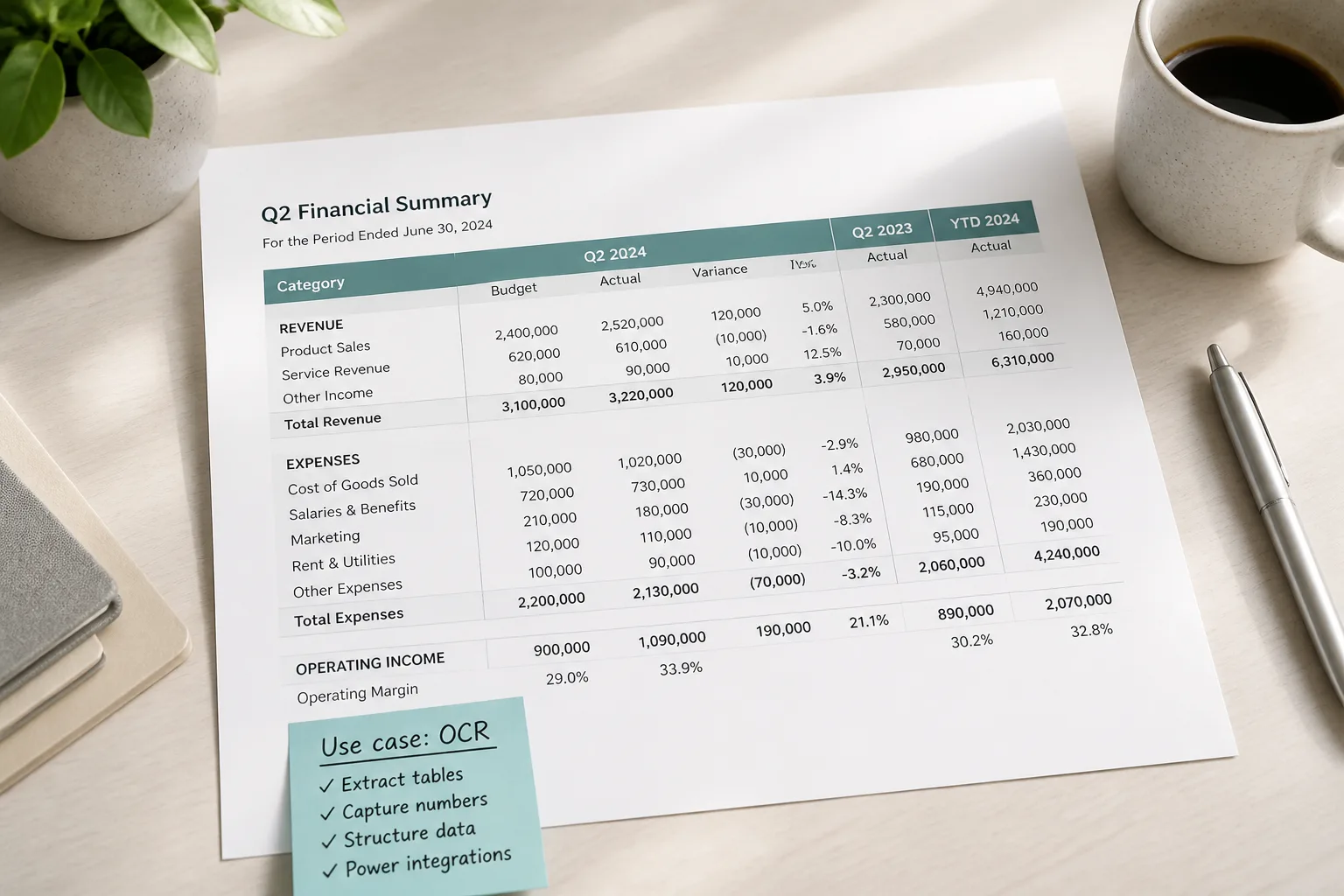
當基本的 OCR 使頁面扁平化時,使列和表格更具可讀性。 需要一個真正的電子表格嗎?
開啟JPG到Excel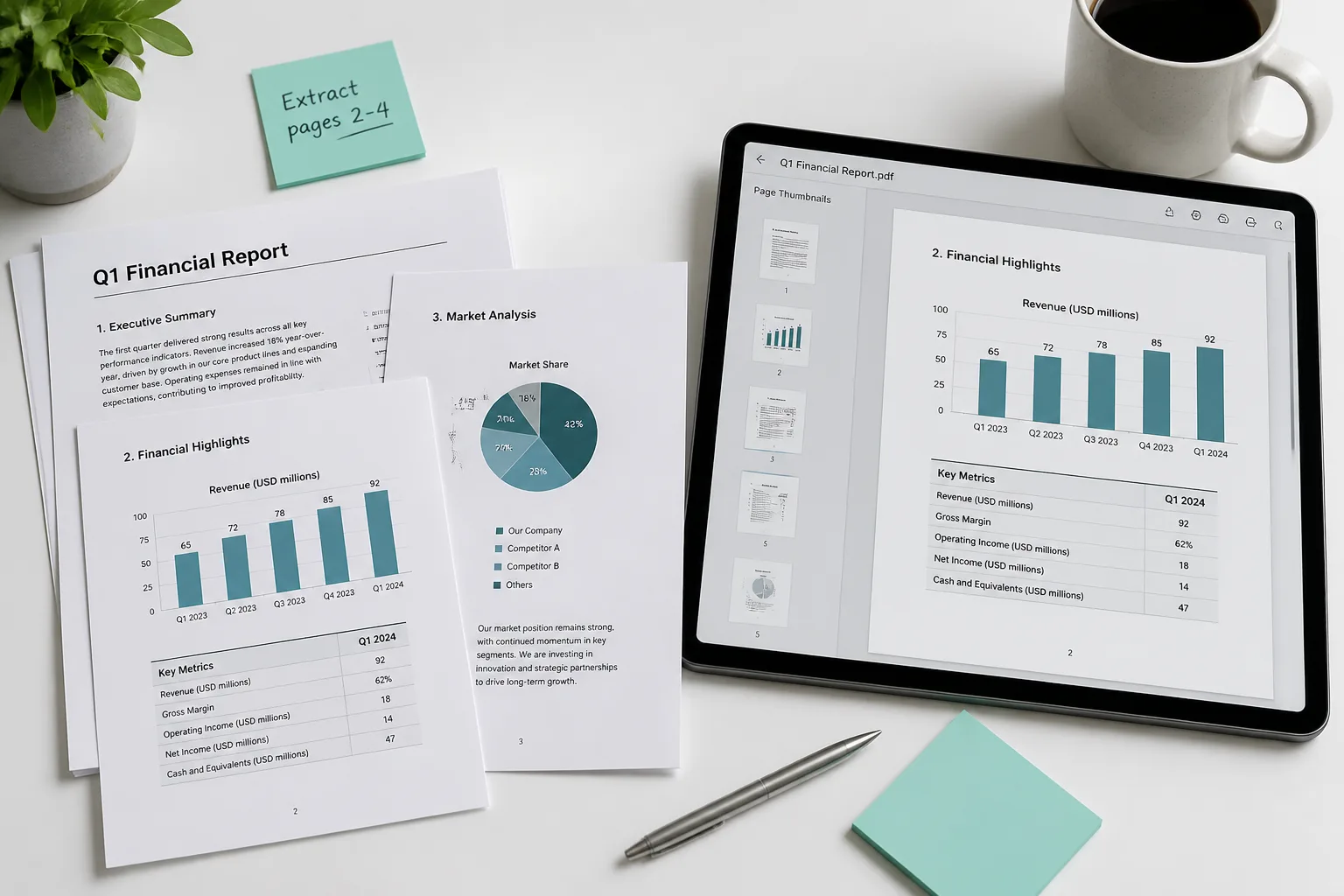
當無法進行復制貼上時,從 PDF 頁面和紙質掃描件中恢復文本。
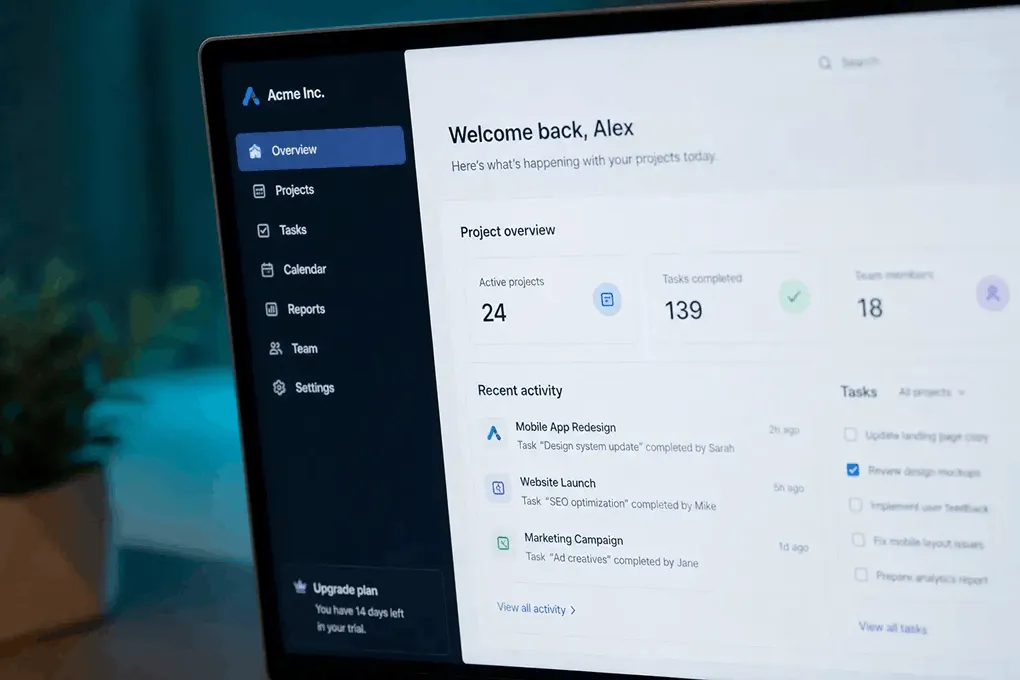
當應用程式鎖定選擇並且文本只是影像時,使用DeepSeek OCR進行轉換並匯出Word。
跳回轉換器並將文件照片或 PDF 轉換為 Word。