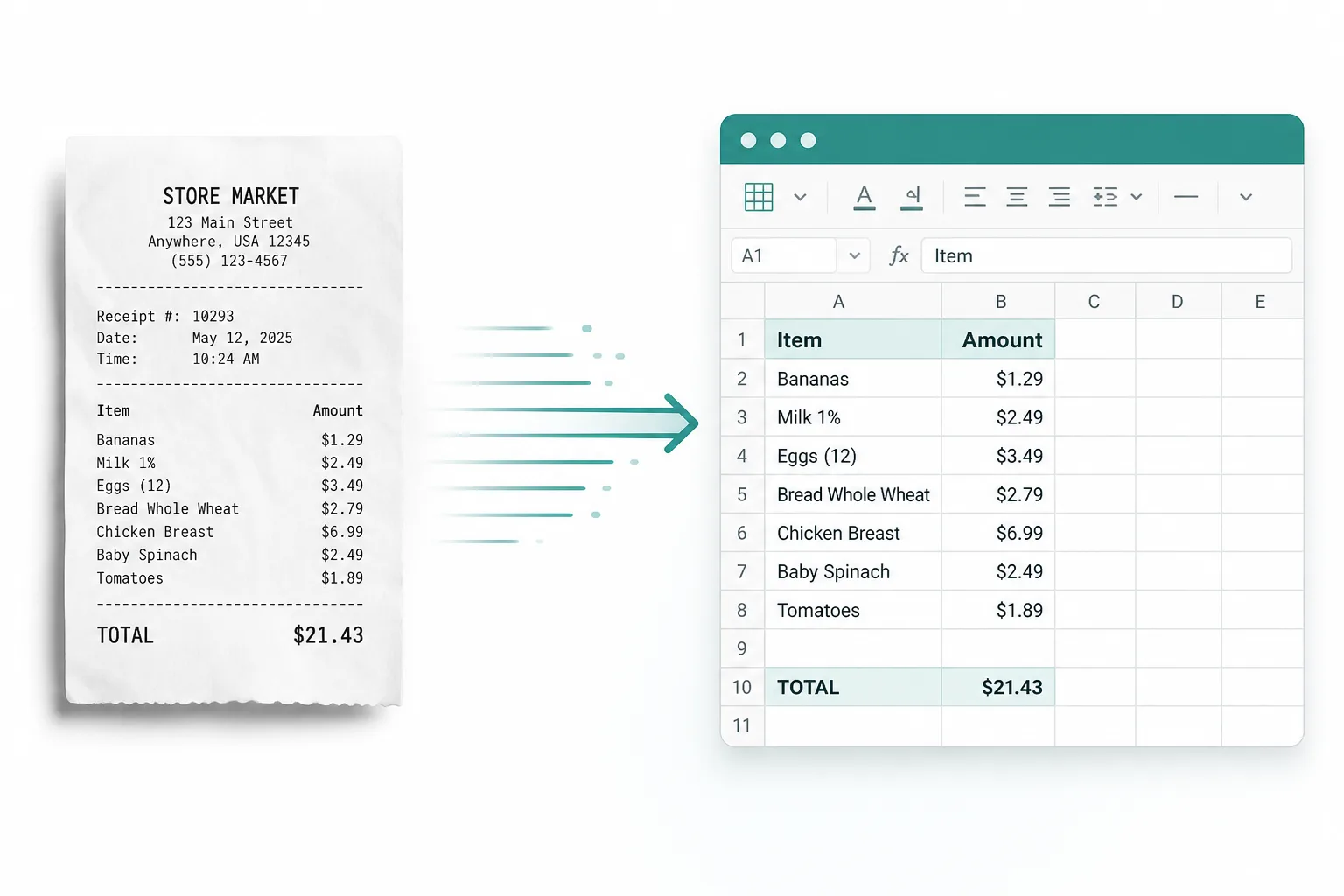
收據轉 Excel

線上把收據照片和掃描檔轉成可加總、可篩選的 Excel 列。編輯後下載 XLSX 或 CSV。

  • 將照片收據匯出至 Excel
  • 保留行和總計
  • XLSX / CSV 下載

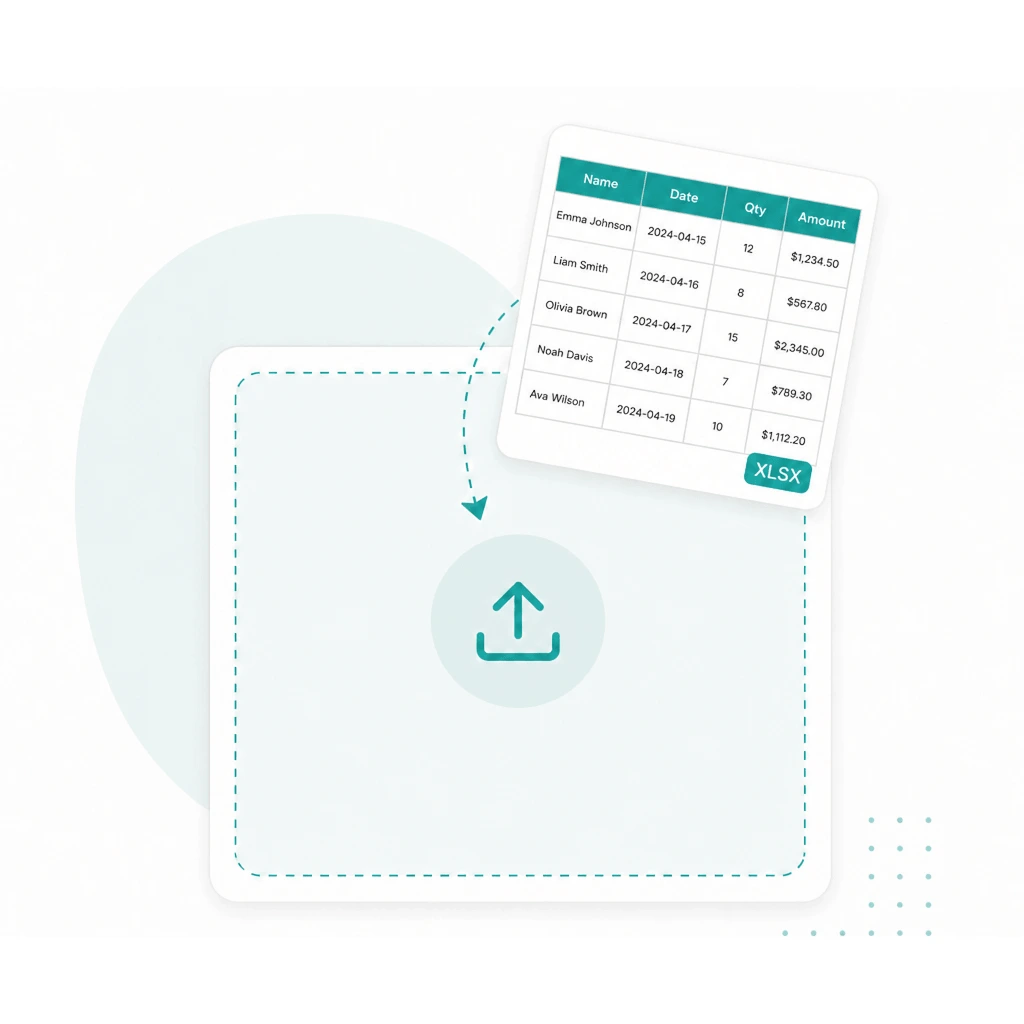
將圖片或 PDF 拖放至此

JPG、PNG、WEBP、HEIC、PDF

如何通過 3 個步驟將收據轉換為 Excel

從收據照片到電子表格,您都可以進行協調。

  1. 上傳收據照片以轉換為 Excel
    1

    上傳收據照片或掃描件

    將JPG、PNG或掃描的收據放入上面的轉換器中 - 紙質單據和手機照片都可以。
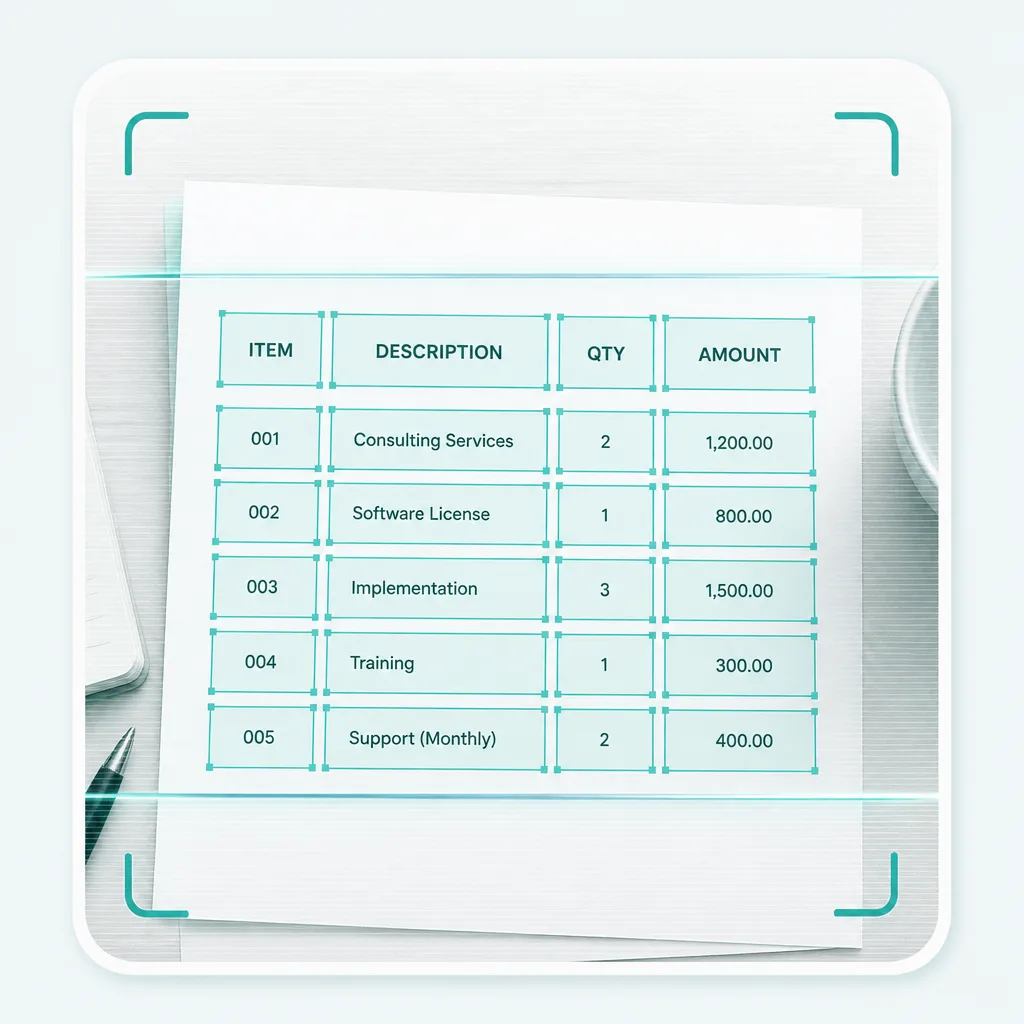
  2. OCR 將收據行專案提取到電子表格中
    2

    使用OCR提取行專案

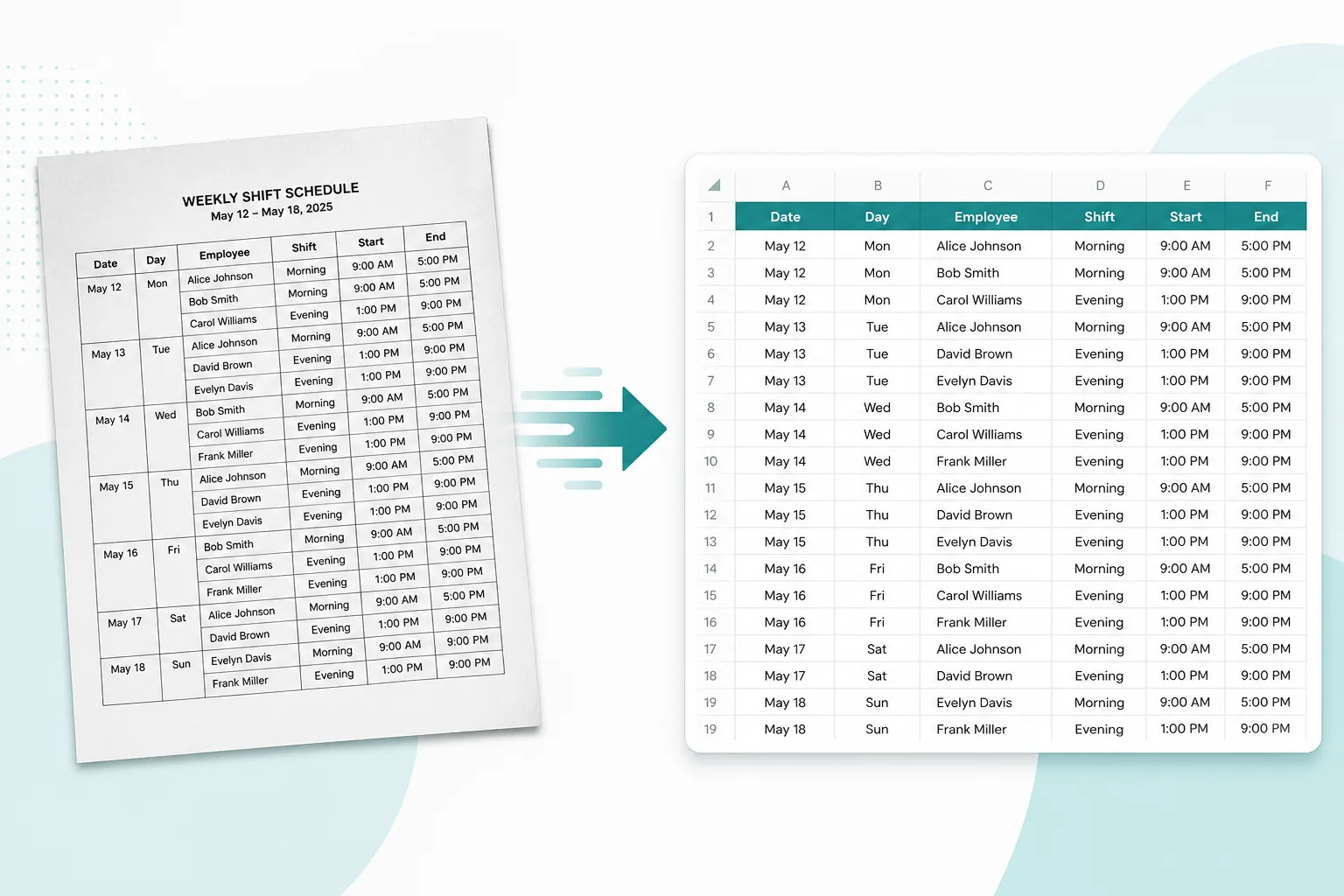
    執行高階OCR將商家、日期、金額和行專案提取到可編輯的工作表中。

  3. 將收據資料下載為 Excel XLSX
    3

    下載 Excel 或 CSV

    如果需要,修復單元格,然後下載 XLSX — 或者在您喜歡純資料時匯出 CSV。

可轉換為 Excel 的收據格式

專為首先接收 Excel 而構建。 當總數顯示在頁面上時,照片、掃描件和收據 PDF 才有效。

  • 收據照片到 Excel

    手機拍攝並儲存JPGs

  • 掃描收據

    紙條和平板掃描件

  • 收據PDF

    通過電子郵件傳送或匯出收據PDFs

  • 收據至CSV

    跳過 XLSX 時的純資料

將收據照片轉換為 Excel 電子表格

日常收據轉 Excel 工作流程

當數字位於您無法複製的單據上時,請將其放入電子表格中,而不是重新輸入。

將費用收據轉換為 Excel 行

費用報告

將膳食、旅行和供應收據轉入可以分類和提交的行。

將業務收據轉換為 Excel 進行記賬

小企業簿記

每天記錄收款單和供應商收據,無需手動輸入每一行。

批次將多張收據轉換為Excel

多收貨批次

一次上傳多張收據,提取每一頁,然後下載工作簿。

常見問題

此收據到 Excel 轉換器是免費的嗎?
您可以開啟收據轉換器並新增檔案,而無需先付款。 高階表 OCR 使用積分 — 請參閱定價對於計劃。 當您準備好轉換時登入。
我可以將收據照片或掃描收據轉換為 Excel 嗎?
是的。 Excel 收據適用於 JPG、PNG 和其他常見照片格式以及掃描單據。 刪除上面的檔案並執行高階OCR。
收據OCR 是否保留行專案和總計?
高階OCR旨在重建行,以便您可以在下載之前編輯金額和描述。 結果仍然取決於影像質量和佈局。
我可以將收據資料匯出為CSV嗎?
是的。 提取後,如果您更喜歡使用其他工具的純資料,則可以下載 XLSX 或匯出 CSV / TSV。
需要銀行對賬單或發票嗎?
使用銀行對賬單到 Excel或者發票轉Excel。 對於任何照片表,請嘗試JPG 轉 Excel。
你們儲存我的收據嗎?
您的隱私受到保護! 不會傳輸或儲存訪客轉化資料,並且訪客結果不會保留為帳戶歷史記錄。 如果您登入並儲存結果,您可以隨時刪除它們 - 您始終掌控一切。 未使用的結果也會在大約 14 天后自動清除。