
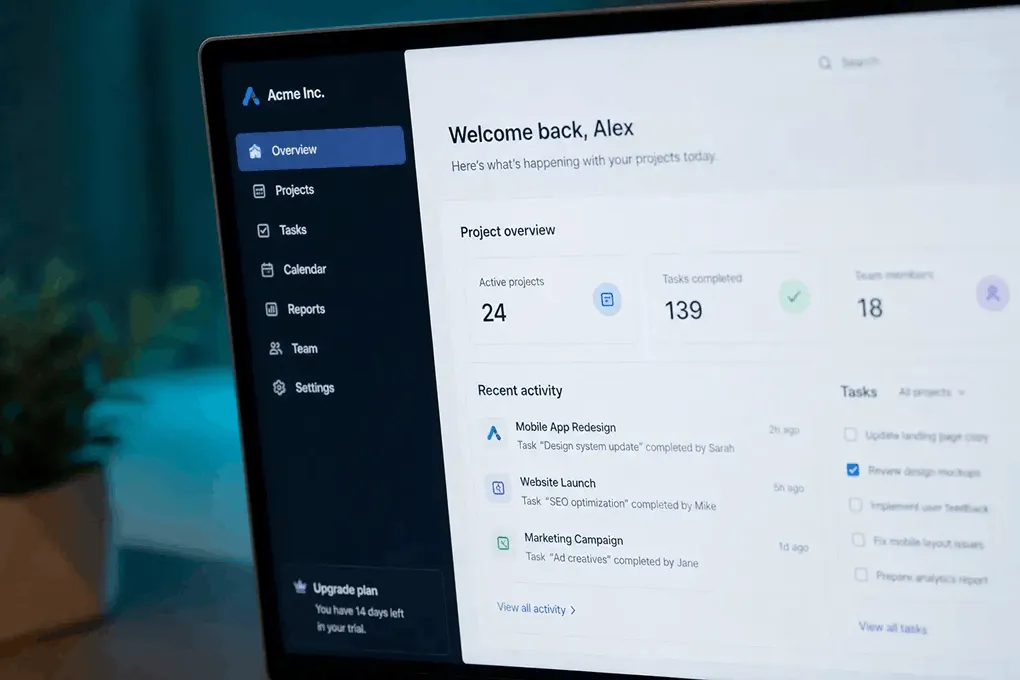
鎖定的應用程式螢幕
當應用程式或檢視器阻止選擇時,從螢幕截圖中複製文本。
應用程式不讓選取文字時,從截圖用 OCR 擷取——再貼到筆記,或繼續轉到 Word。
將圖片或 PDF 拖放至此
JPG、PNG、WEBP、HEIC、PDF
從鎖定的螢幕截圖到您可以貼上的文本。
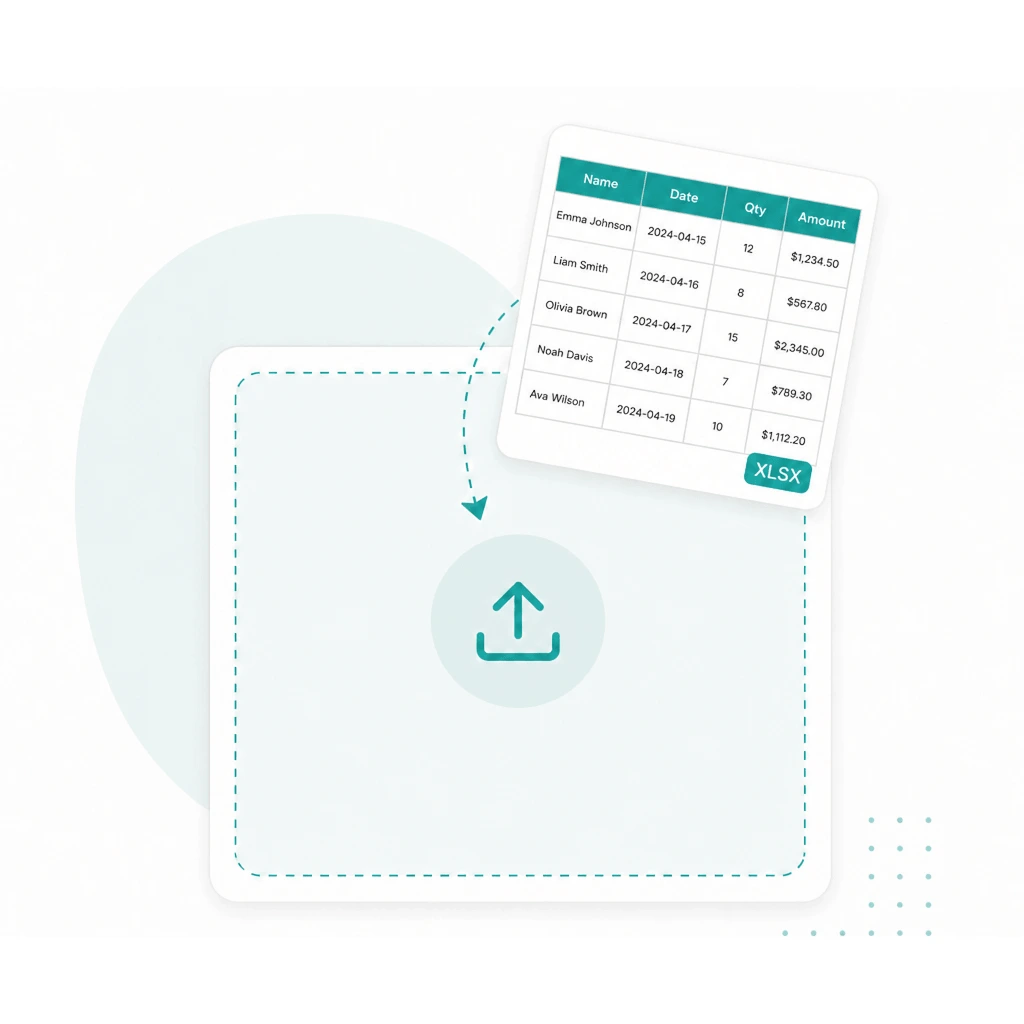
將 PNG、JPG 或 WEBP 螢幕截圖放入上面的轉換器中。
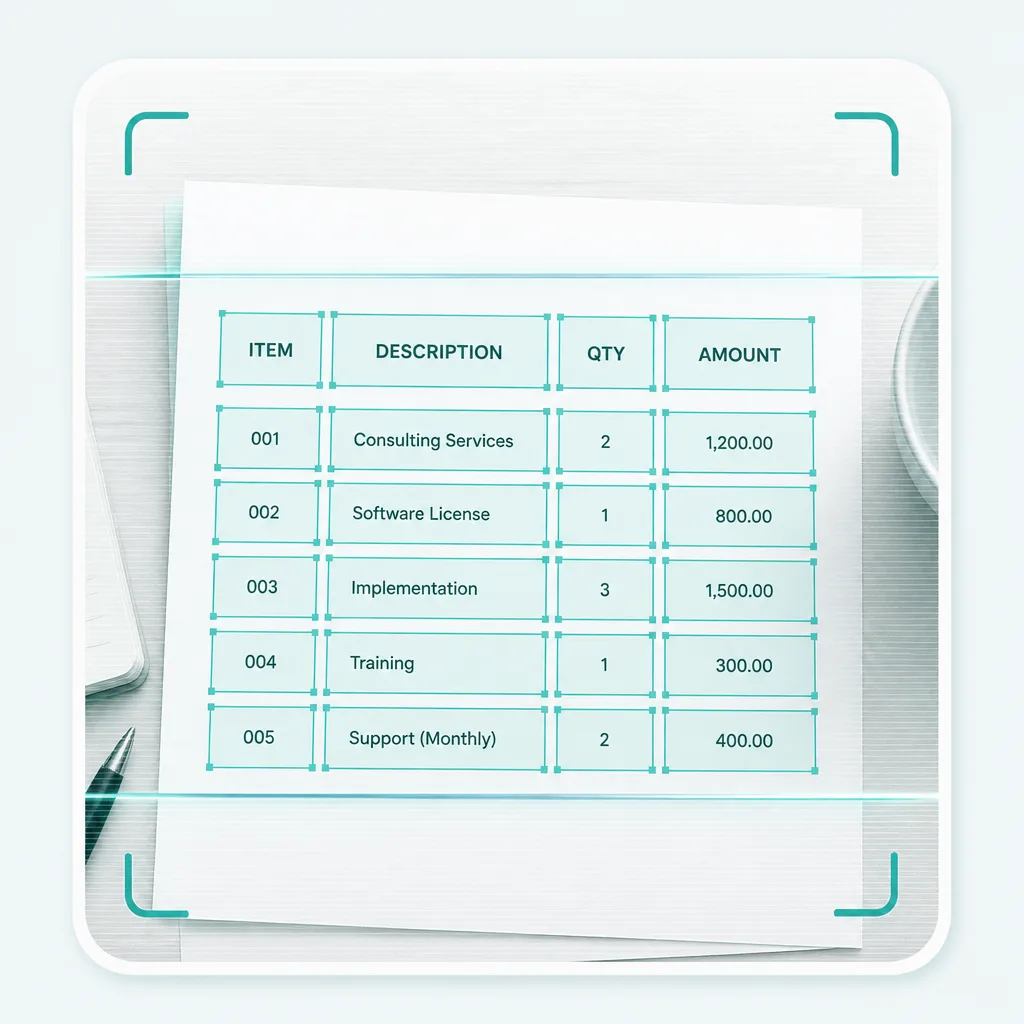
執行OCR將影像中的文字提取為可編輯文本。
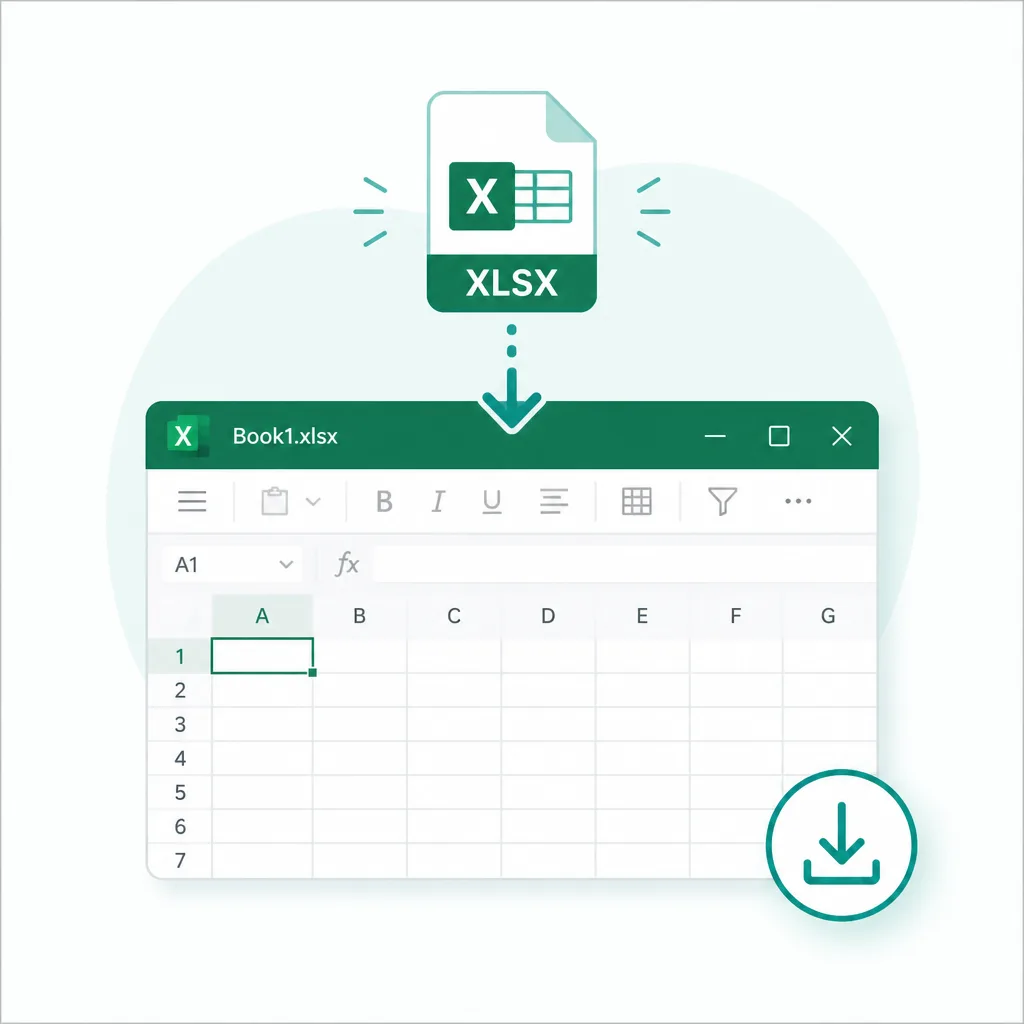
複製文本、下載TXT,或者在需要文件時繼續使用 Word。
專為首先從螢幕截圖到文本而構建。 桌面捕獲、手機螢幕截圖和鎖定的 UI 影像的工作方式相同。
PNG 截圖
桌面和瀏覽器捕獲
JPG / WEBP
電話和分享的螢幕截圖
鎖定的 UI 文本
當停用複製選擇時
複製或TXT
貼上到任何地方或下載
當單詞僅存在於圖片中時,請將它們拉入可以重複使用的文本中。
當應用程式或檢視器阻止選擇時,從螢幕截圖中複製文本。
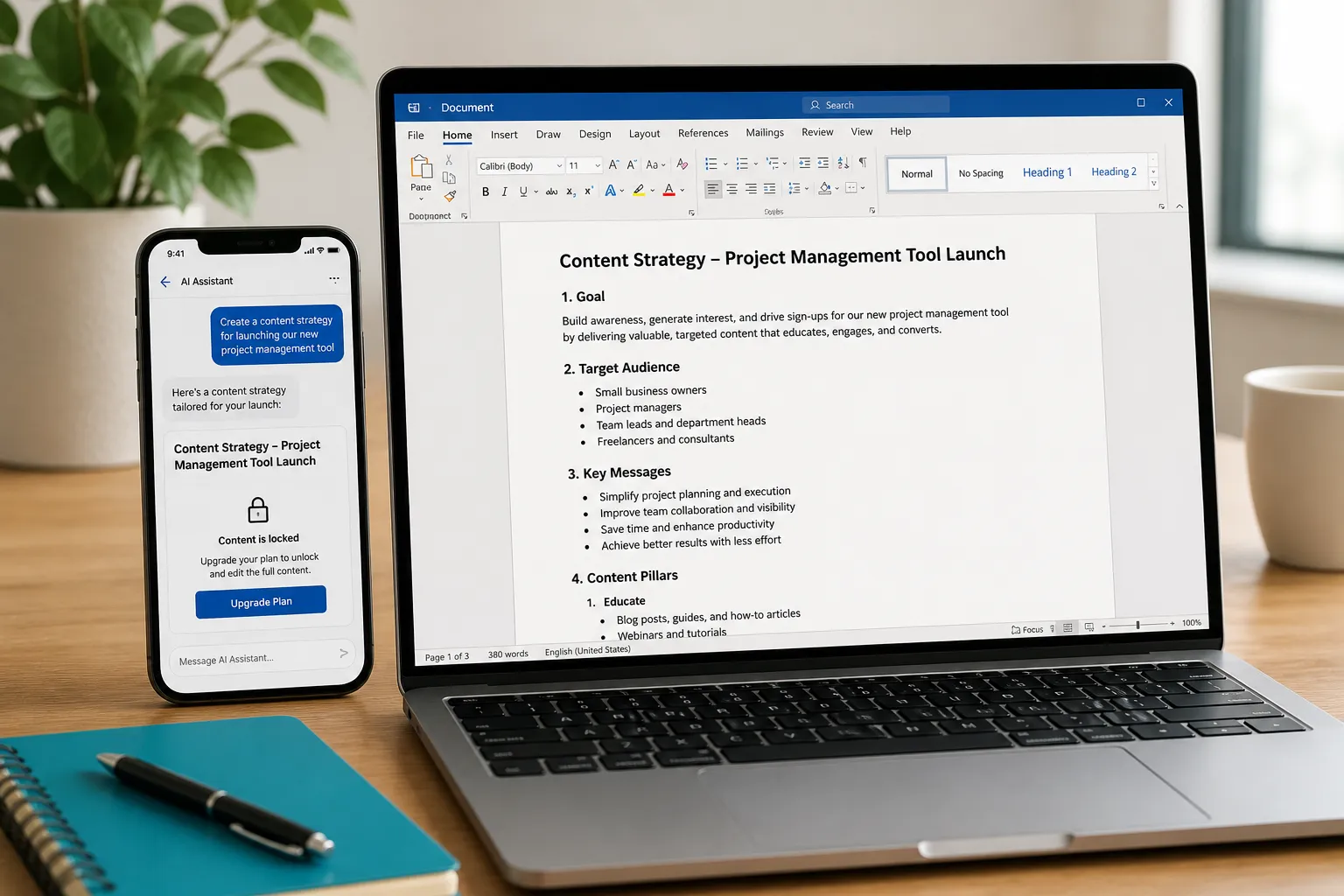
將螢幕上的錯誤和狀態文本抓取到註釋中,無需重新輸入。
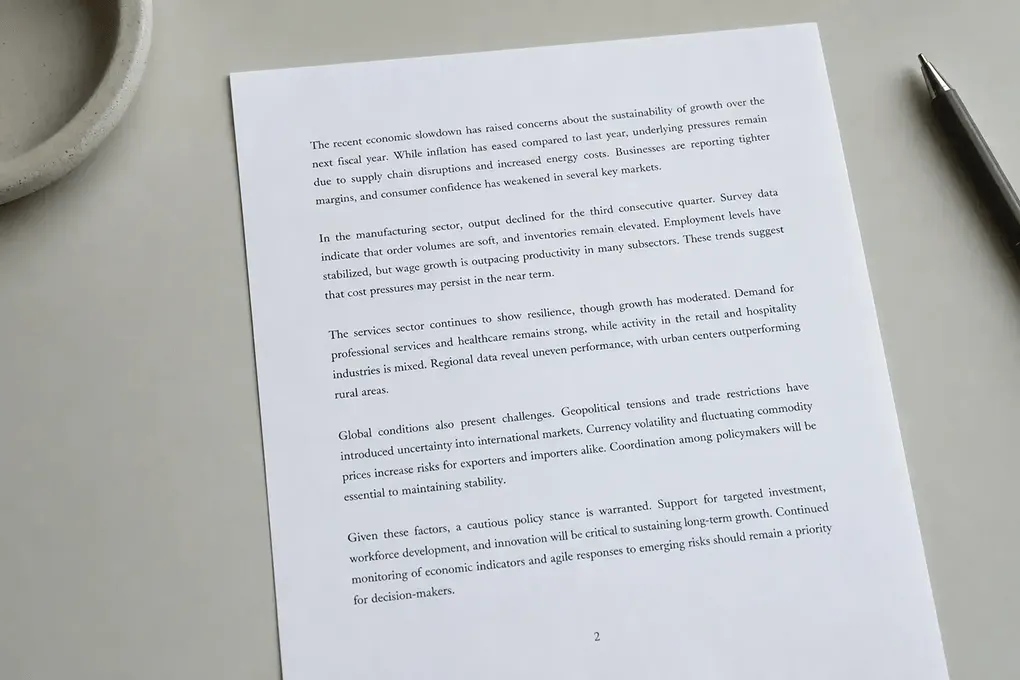
從聊天或頁面螢幕截圖中提取您稍後需要引用的可讀文本。