PDF 转 Excel

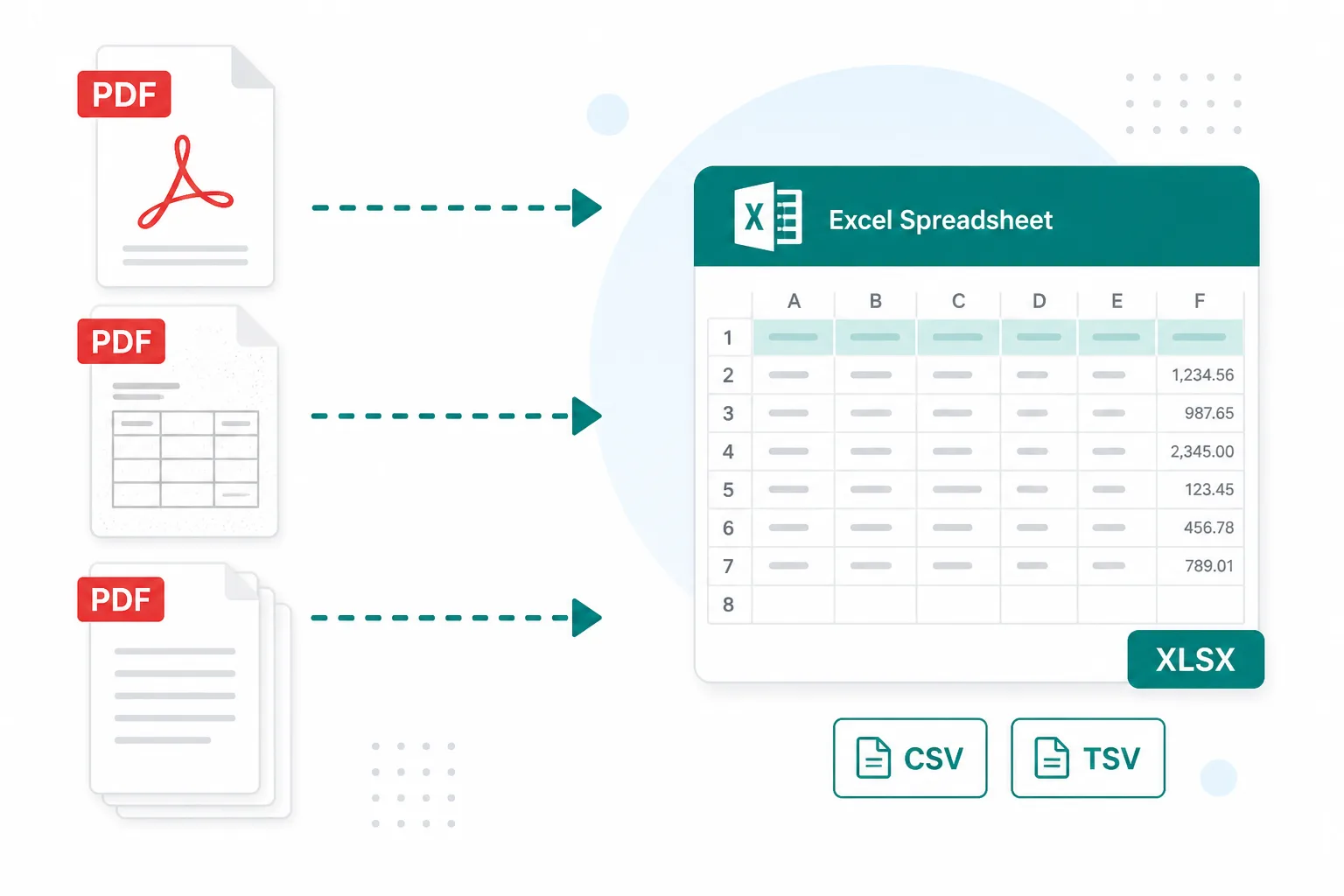
用高级 OCR 把 PDF 表格转成 Excel——编辑电子表格后下载 XLSX、CSV 或 TSV,扫描件和多页 PDF 都可用。

  • 在线PDF转ExcelOCR
  • 保留行和列
  • XLSX / CSV / TSV

把图片或 PDF 拖到这里

JPG、PNG、WEBP、HEIC、PDF

如何通过 3 个步骤将 PDF 转换为 Excel

从PDF表格到电子表格,您可以过滤、求和和共享。

  1. 上传包含表格的PDF以转换为Excel
    1

    上传您的PDF

    将带有表格的PDF放入上面的转换器中 - 扫描页面和多页文件都可以。

  2. OCR 从PDF 页面中提取表格行和列
    2

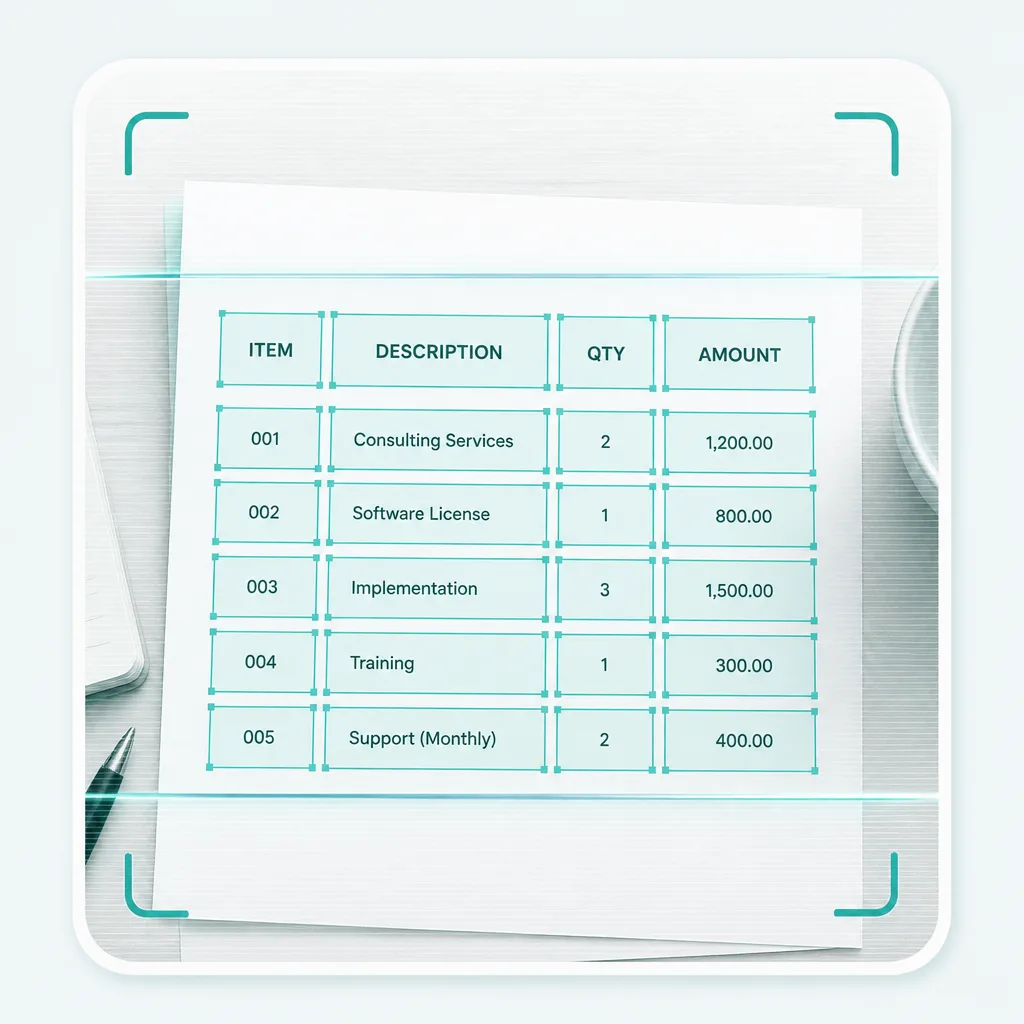
    使用OCR提取表格

    运行高级OCR将每页中的行和列提取到可编辑的工作表中。

  3. 将提取的 PDF 表下载为 Excel XLSX 文件
    3

    下载Excel

    如果需要,修复单元格,然后下载 XLSX — 或在您喜欢纯数据时导出 CSV / TSV。

PDF 到 Excel — 以及您已有的文档

首先是为PDF 到 Excel 构建的。 当数据存在于文档中时,扫描的PDF、多页报告和日常表格导出的工作方式相同。

  • PDF 到 Excel

    本机和导出的PDF表

  • 扫描PDF至Excel

    无法复制的基于图像的页面

  • 多页PDF

    报告逐页拆分为工作表

  • PDF 至 CSV / TSV

    跳过 XLSX 时的纯数据

PDF 文档转换为 Excel 电子表格

日常PDF 到 Excel 表格工作流程

当PDF中的数字无法复制时,请将它们拉入电子表格而不是重新输入。

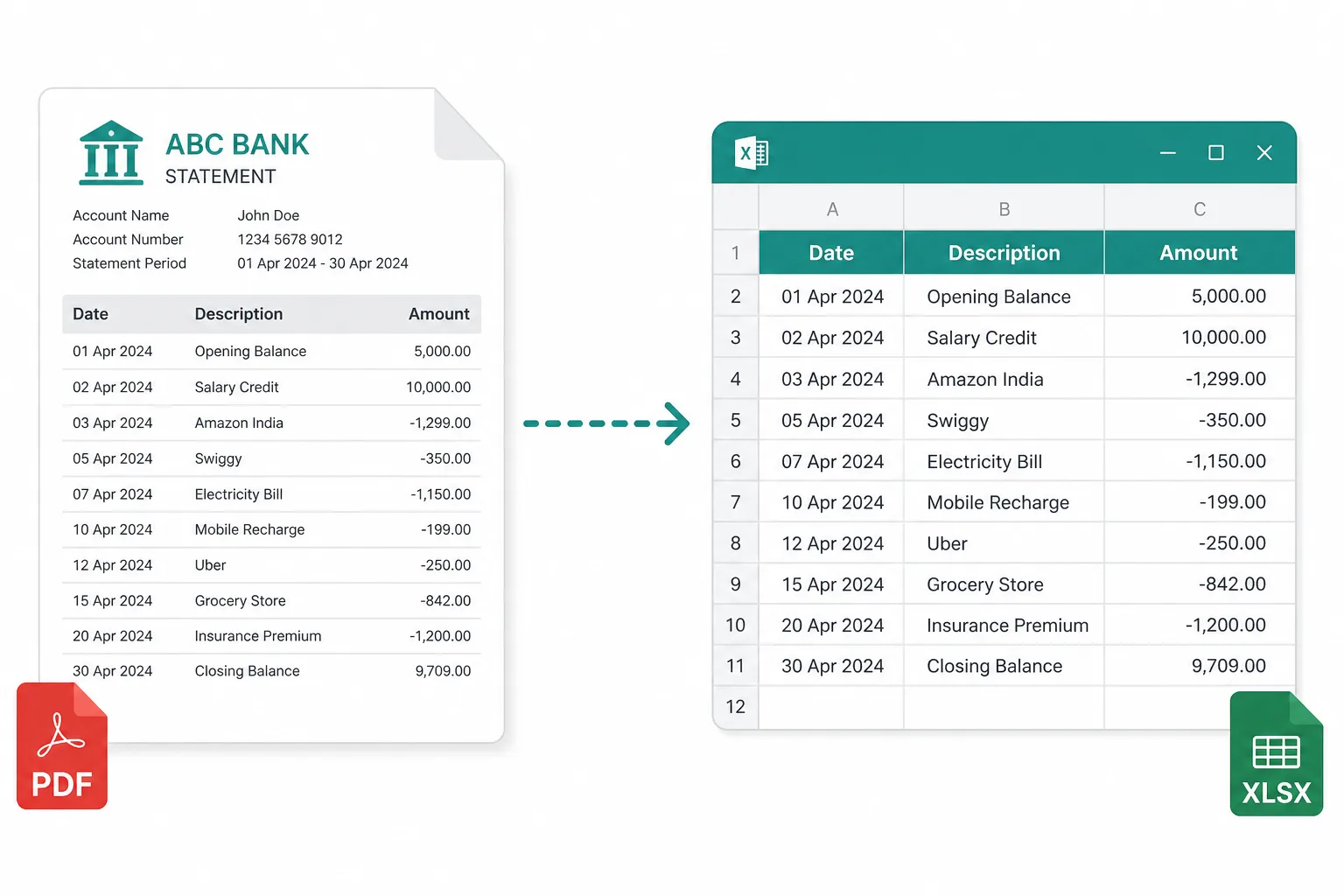
将银行对账单PDF转换为Excel表格

银行对账单和财务 PDF

将报表和分类帐 PDF 转换为可以在 Excel 中核对、求和和筛选的行。

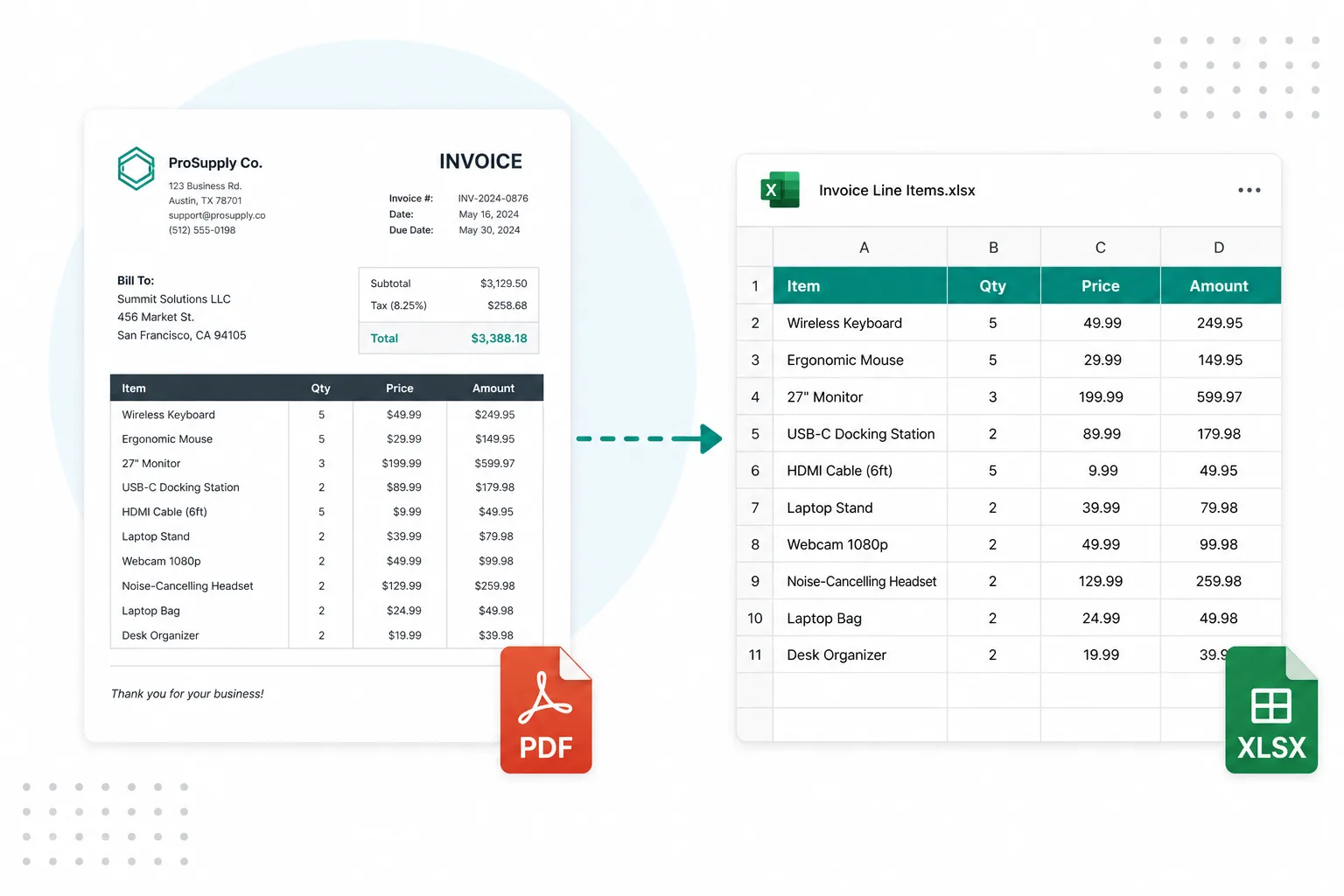
将供应商发票 PDF 转换为 Excel 表格

供应商发票和采购订单

将发票和采购订单 PDF 中的行项目提取到可编辑的电子表格行中。

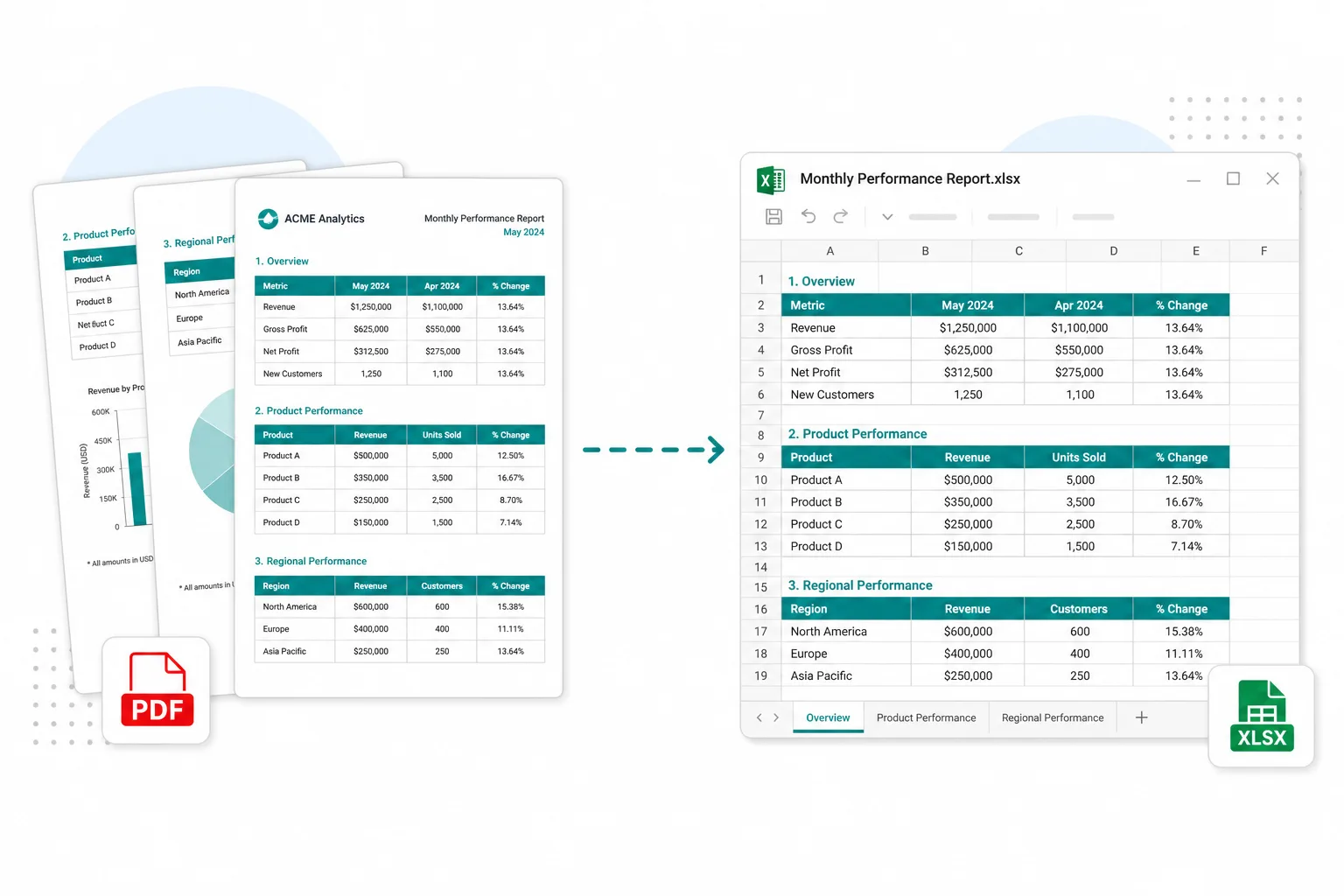
将多页报告PDF表格转换为Excel

多页报告表

从系统导出和研究 PDF 中提取表格,无需手动重建网格。

常见问题

这个 PDF 到 Excel 在线转换器是免费的吗?
您可以在线打开 PDF 到 Excel 转换器并添加文件,而无需先付费。 高级表 OCR 使用积分 — 请参阅定价对于计划。 当您准备好转换时登录。
我可以将扫描的 PDF 转换为 Excel 吗?
是的。 支持扫描和基于图像的 PDF — 高级 OCR 将页面读取为表格,以便您可以在下载前编辑单元格。
PDF to Excel 是否保留行和列?
高级OCR旨在重建表格结构,以便您可以在下载之前编辑单元格。 当布局允许时,多个不同的表可以成为单独的表。 多页 PDF 逐页处理。
受密码保护的 PDF 怎么样?
如果您的 PDF 被锁定,系统会在转换页面之前提示您输入密码。 解锁后我们不保留密码。
PDF to Excel 与 JPG to Excel 有什么不同?
同表OCR引擎。 当您的来源是 PDF 时,请使用 PDF to Excel; 使用JPG 转 Excel用于表格的照片和屏幕截图。
转换银行对账单、发票或收据PDF?
尝试银行对账单到 Excel,发票转Excel, 或者收据至 Excel— 或者留在这里查看任何 PDF 表格。
你们存储我的PDF吗?
您的隐私受到保护! 不会传输或存储访客转化数据,并且访客结果不会保留为帐户历史记录。 如果您登录并保存结果,您可以随时删除它们 - 您始终掌控一切。 未使用的结果也会在大约 14 天后自动清除。