PDF 转 Word

免费在线 PDF 转 Word——把 PDF 和扫描页变成 Word 文档:按原样插入页面、提取纯文本,或保留格式。

  • 适用于扫描的 PDF
  • 自由插入页面模式
  • 可编辑的Word (.docx)

把图片或 PDF 拖到这里

JPG、PNG、WEBP、HEIC、PDF

如何通过 3 步将 PDF 转换为 Word

从 PDF 或扫描文件到可下载的 .docx — 选择适合的模式。

  1. 上传PDF文件以转换为Word
    1

    上传PDF

    将PDF(基于文本或扫描的)放入上面的转换器中。 多页文件变成每页一个作业。
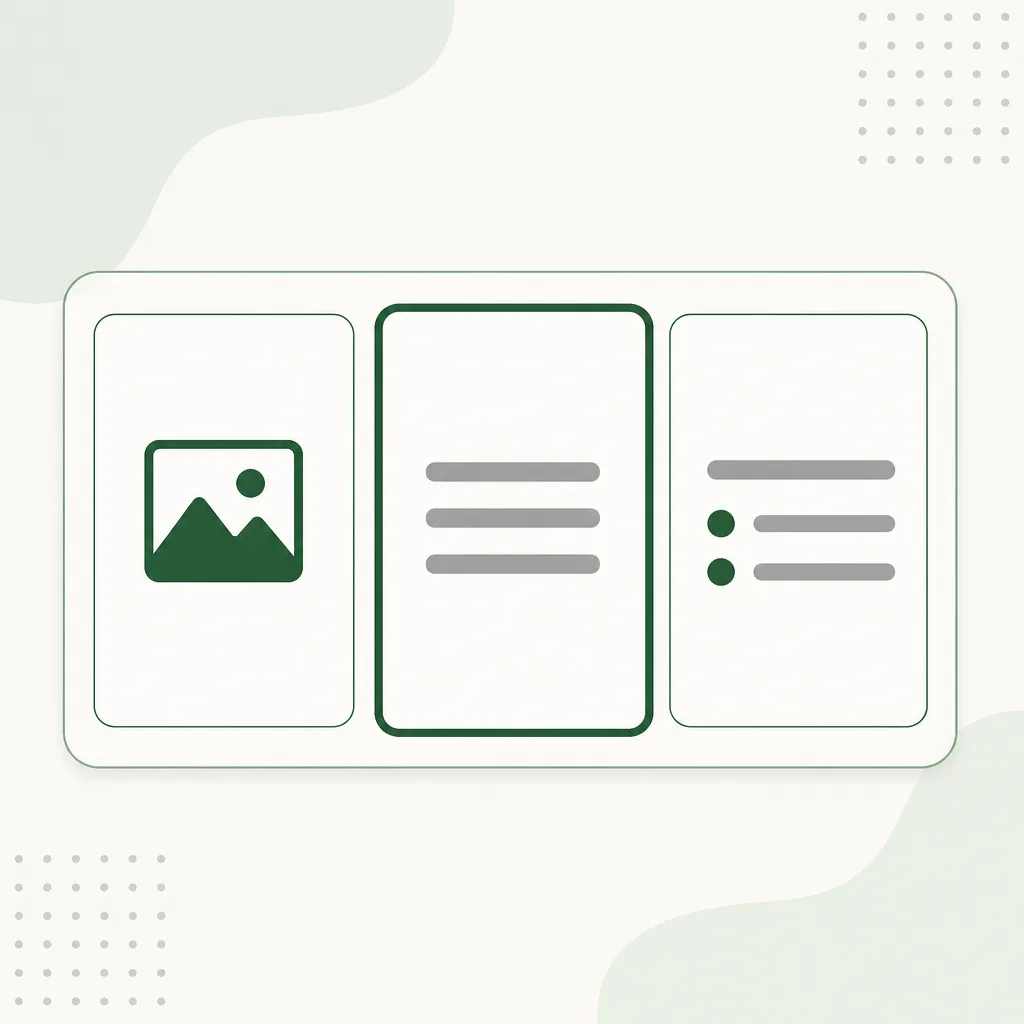
  2. 选择插入页面、纯文本或保留格式模式
    2

    选择Word模式

    插入页面(免费)、纯文本(简单OCR)或保留格式(高级OCR)。

  3. 下载转换后的 PDF 作为可编辑的 Word DOCX
    3

    下载Word

    获取可在 Word 或文档中打开的 .docx — 使用 OCR 模式时可编辑的文本。

将 PDF 转换为 Word 的三种方法

选择上传器上方的模式 - 相同的转换器,不同的 Word 输出。

插入页面

光栅化每个 PDF 页面并将其作为图片放入 .docx 中。 当您只需要 Word 中的页面时使用 - 无需提取文本。

纯文本

在每个页面上运行简单的OCR,然后从纯文本构建可编辑的Word文件。 最适合清晰扫描和打印 PDF。

保留格式

使用高级OCR,然后将标题、列表和表格导出到 Word 中。 当布局很重要时(合同、讲义、报告),请选择此选项。

PDF 到 Word — 以及您已有的文件

首先为 pdf 到 word 构建。 当文字出现在页面上时,扫描的 PDF、仅图像导出和多页讲义就可以工作。

  • PDF 到 Word

    报告、讲义和导出

  • 扫描PDF至Word

    电话扫描件和平板复印件

  • 图片PDF转DOCX

    页面锁定为图片

  • PDF 转 DOC

    下载可编辑的 .docx

PDF 和扫描的 PDF 转换为可编辑的 Word 文档

日常 pdf 转 word 工作流程

当PDF不允许您编辑时,请将文字放入Word中而不是重新输入。

将锁定的 PDF 讲义转换为可编辑的 Word

讲义和锁定的PDFs

将锁定的 PDF 讲义或仅图像导出转换为可编辑的 Word,以便编辑、评论和重复使用。
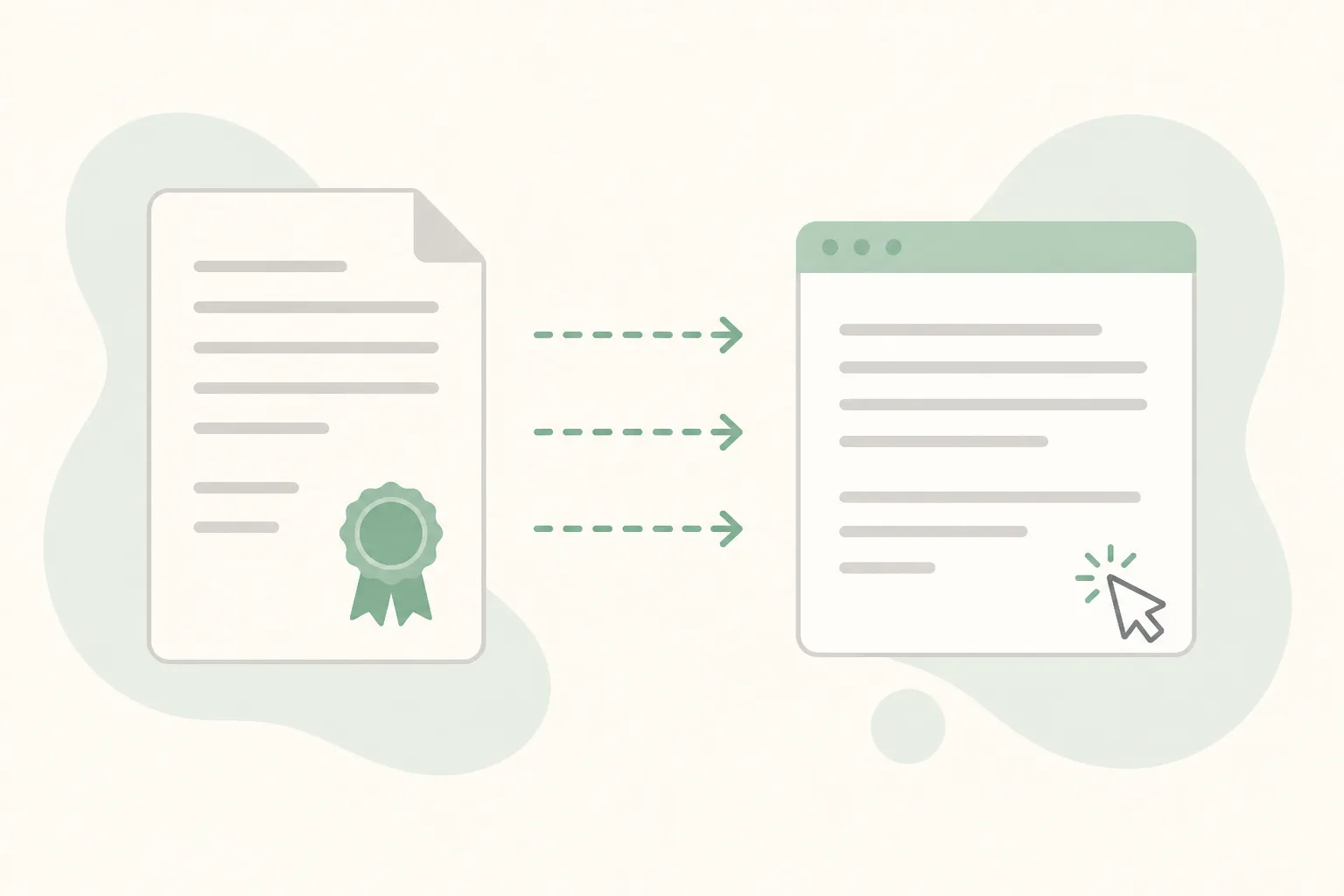
将PDF合同转换为可编辑的Word文档

合同和报告

将锁定的 PDF 合同或报告转换为 Word 文件,您可以修改、评论并发回。
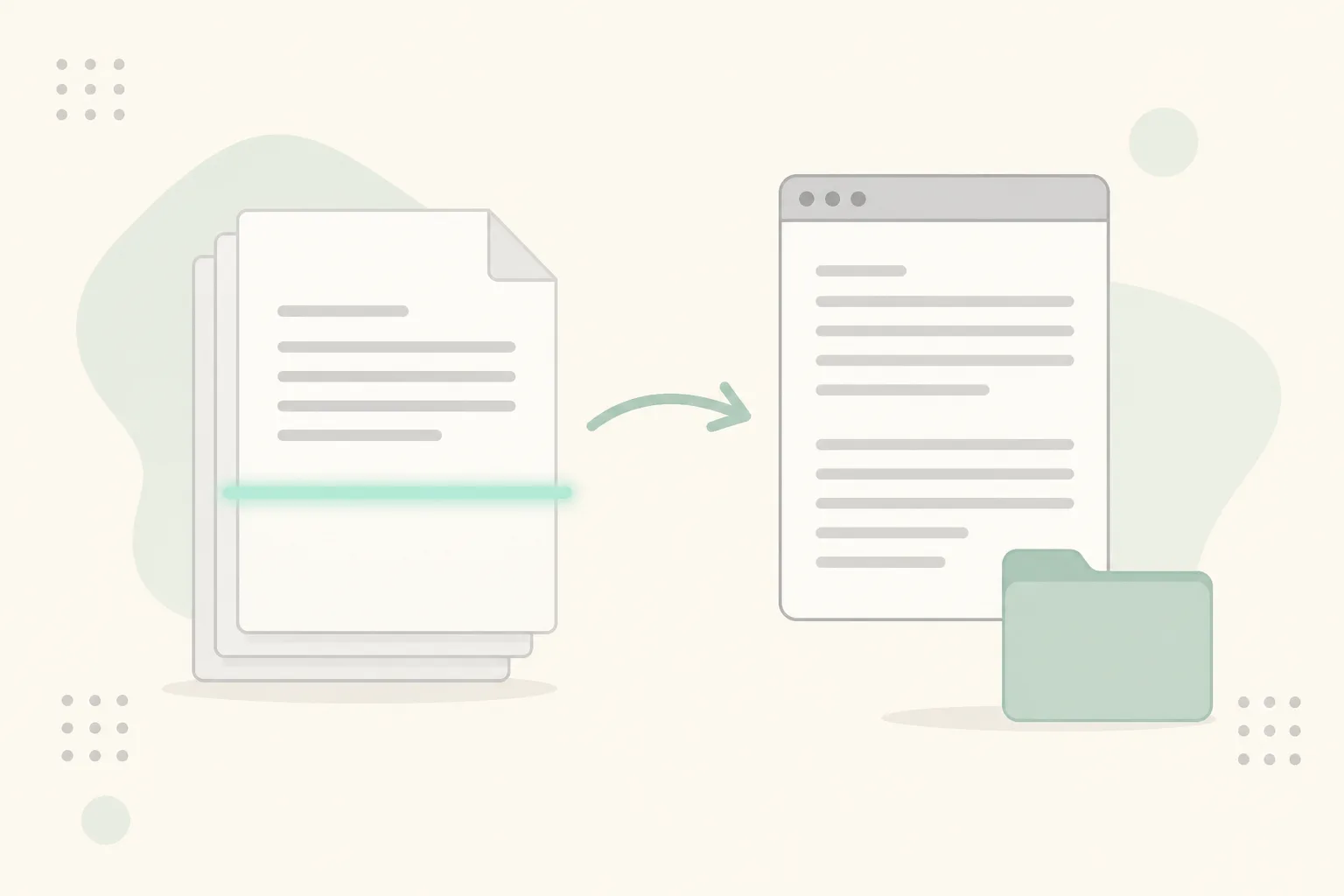
将扫描档案PDF转换为Word文档

扫描档案

当纸质信件和归档副本仅以图像 PDF 形式存在时,将 pdf 扫描为 word。

常见问题

这个 PDF 到 Word 转换器是免费的吗?
插入页面模式是免费的 - 它将 PDF 页面放入 Word 文件中,无需 OCR。 纯文本每页使用 1 个积分; 保持格式化使用高级OCR积分。 看定价对于计划。
我可以将扫描的 PDF 转换为可编辑的 Word 文档吗?
是的。 纯文本和保持格式在每个页面上运行 OCR,以便您获得可编辑的 .docx 文本 - 当扫描或图像 PDF 没有可选文本时非常有用。 插入页面嵌入页面图像,而不使文本可选。 更喜欢以扫描为中心的页面? 尝试扫描到Word。
插入页面、纯文本和保留格式之间有什么区别?
插入页面将 PDF 页面图像免费放入 Word 中(无 OCR)。 纯文本使用 Simple OCR 来编辑可编辑的纯文本。 保持格式使用高级 OCR 来保留标题、列表和表格。
这与 iLovePDF 或 Smallpdf 等工具有何不同?
这些转换器在基于文本的 PDF 上表现出色。 此页面专为当页面为扫描件或图像时将 pdf 转换为 word 而构建 - OCR 提取文字,以便您可以在 Word 中编辑它们,而不仅仅是包装 PDF。
我可以将照片或JPG转换为Word而不是PDF吗?
是的——使用我们的JPG 转Word照片、屏幕截图和图像文件的转换器。 相同的三种Word模式; 不同的上传焦点。
你们存储我的PDF吗?
您的隐私受到保护! 不会传输或存储访客转化数据,并且访客结果不会保留为帐户历史记录。 如果您登录并保存结果,您可以随时删除它们 - 您始终掌控一切。 未使用的结果也会在大约 14 天后自动清除。