GLM OCR:複雜文件轉 Word

一般圖片轉文字把表格和版面弄亂時,用線上 GLM OCR——解析擁擠頁面版面,再匯出可編輯 Word。

  • 保持格式化
  • 表格和佈局
  • 匯出到Word

將圖片或 PDF 拖放至此

JPG、PNG、WEBP、HEIC、PDF

為什麼人們選擇 GLM OCR 來處理困難頁面

glm-ocr 模型是為真正的文書工作而構建的 - 您可以編輯結構,而不是純文本牆。

保持文件結構的佈局解析

GLM OCR 讀取標題、列表、表格和多列頁面,使結果保持可讀。 在掃描件、螢幕截圖和 PDF 頁面上線上使用它 — 然後使用“保留格式”匯出JPG 轉Word。
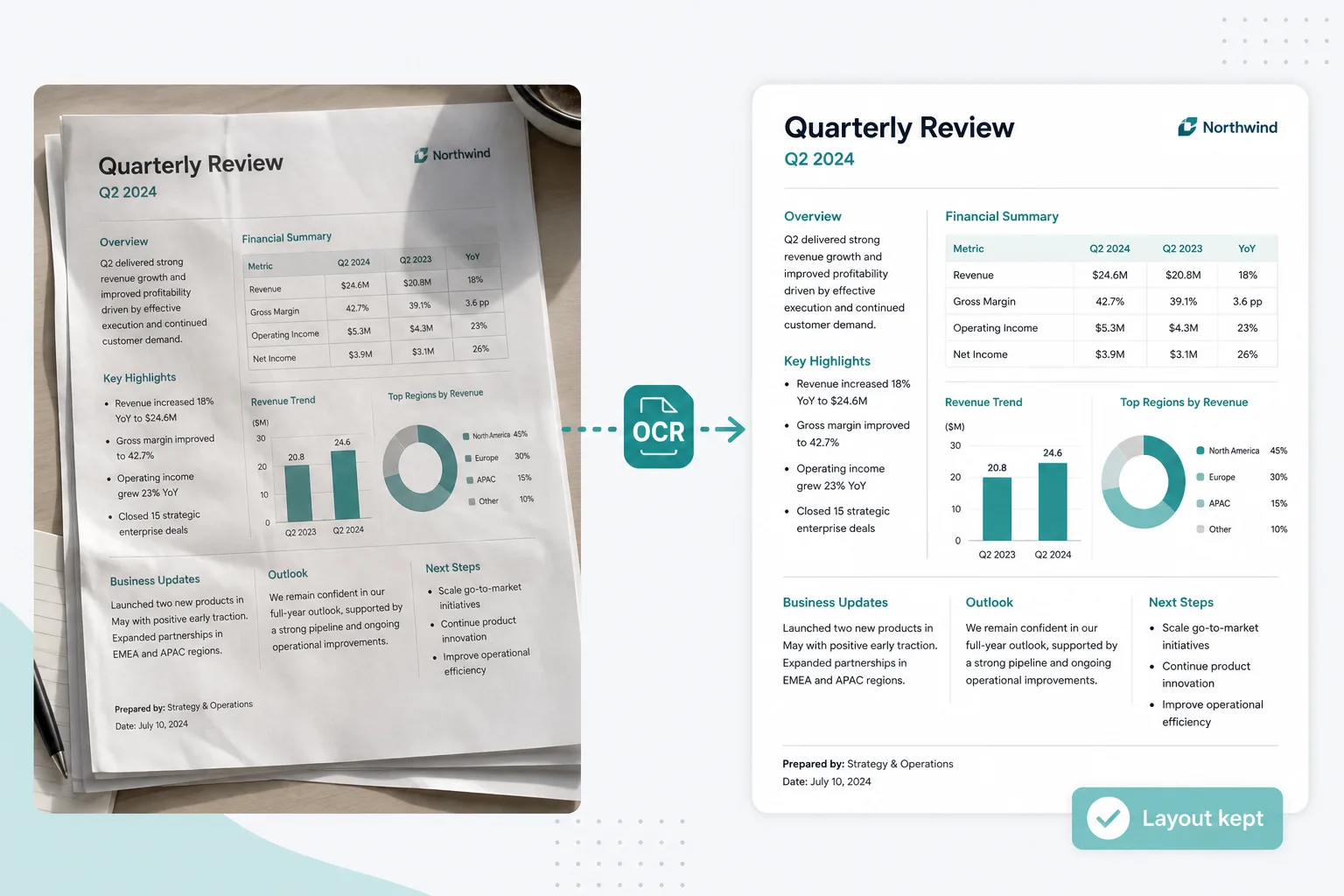
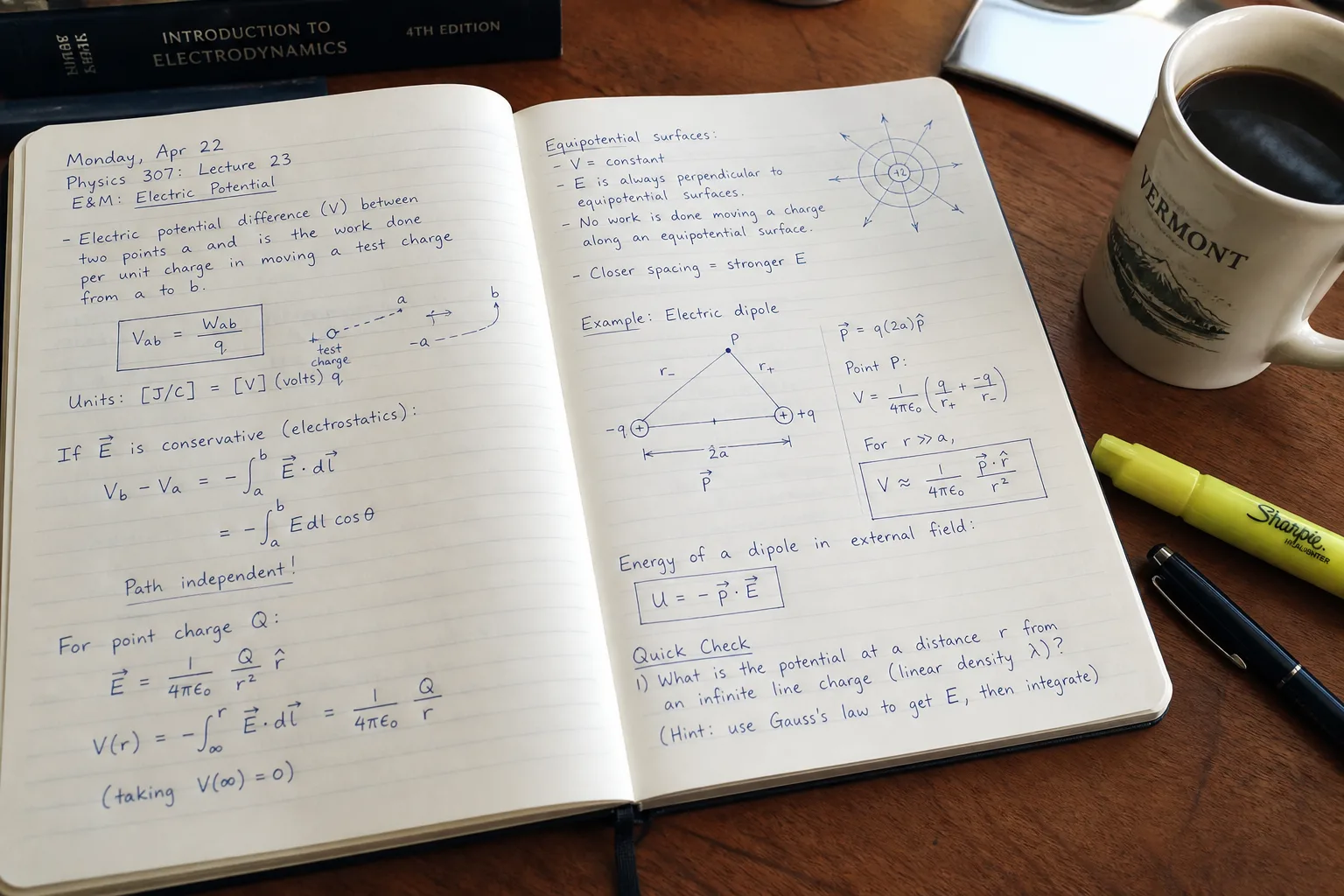
GLM OCR 保留硬文件照片中的標題、列表、表格和佈局
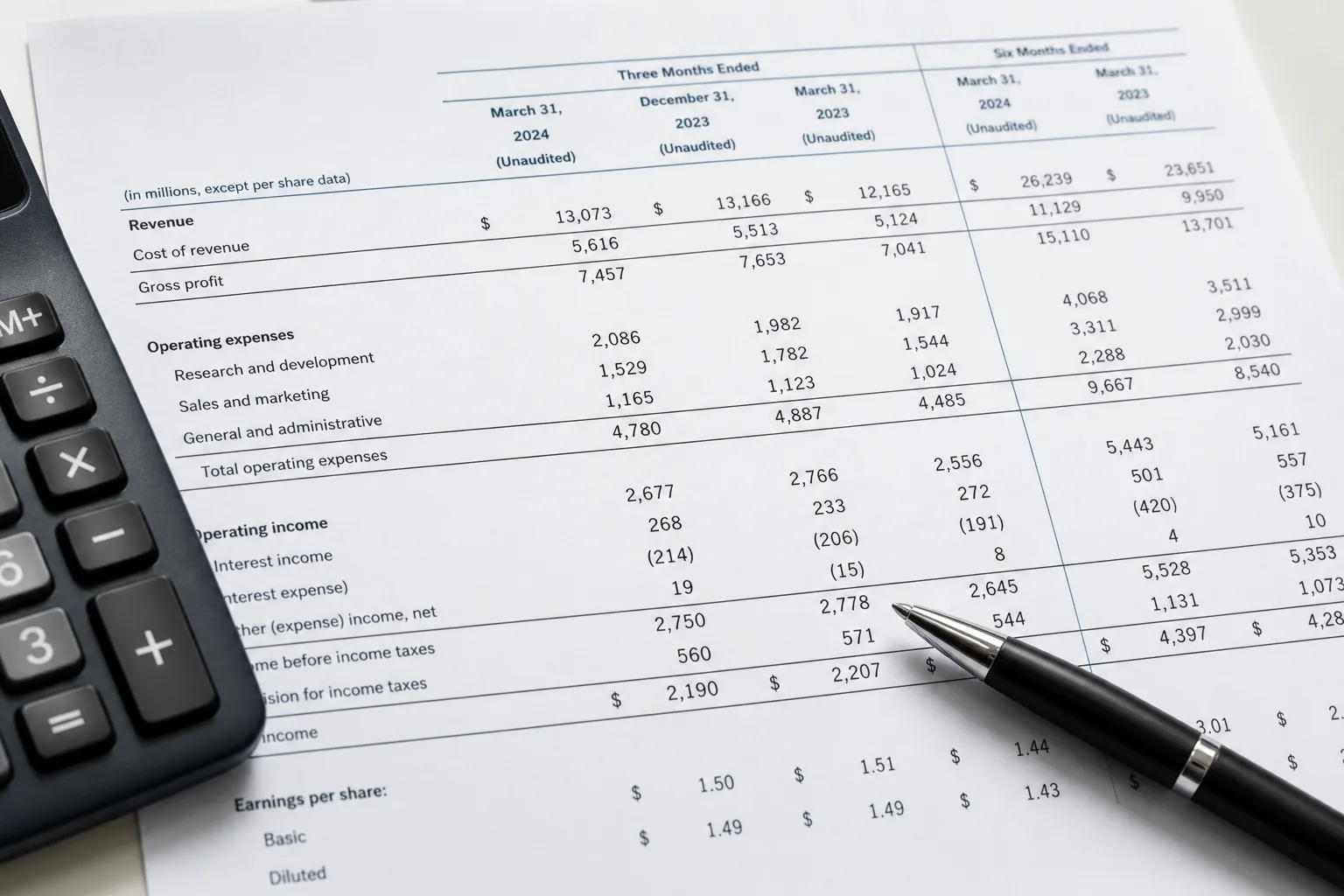
財務報告表已準備好JPG到Excel轉換

保持可用的複雜表格

合併單元格和多級標題是日常OCR 的常見故障點。 GLM OCR 在報表網格和表單樣式表上更強大 - 當您需要可編輯單元格時,請繼續使用電子表格。

開啟JPG到Excel
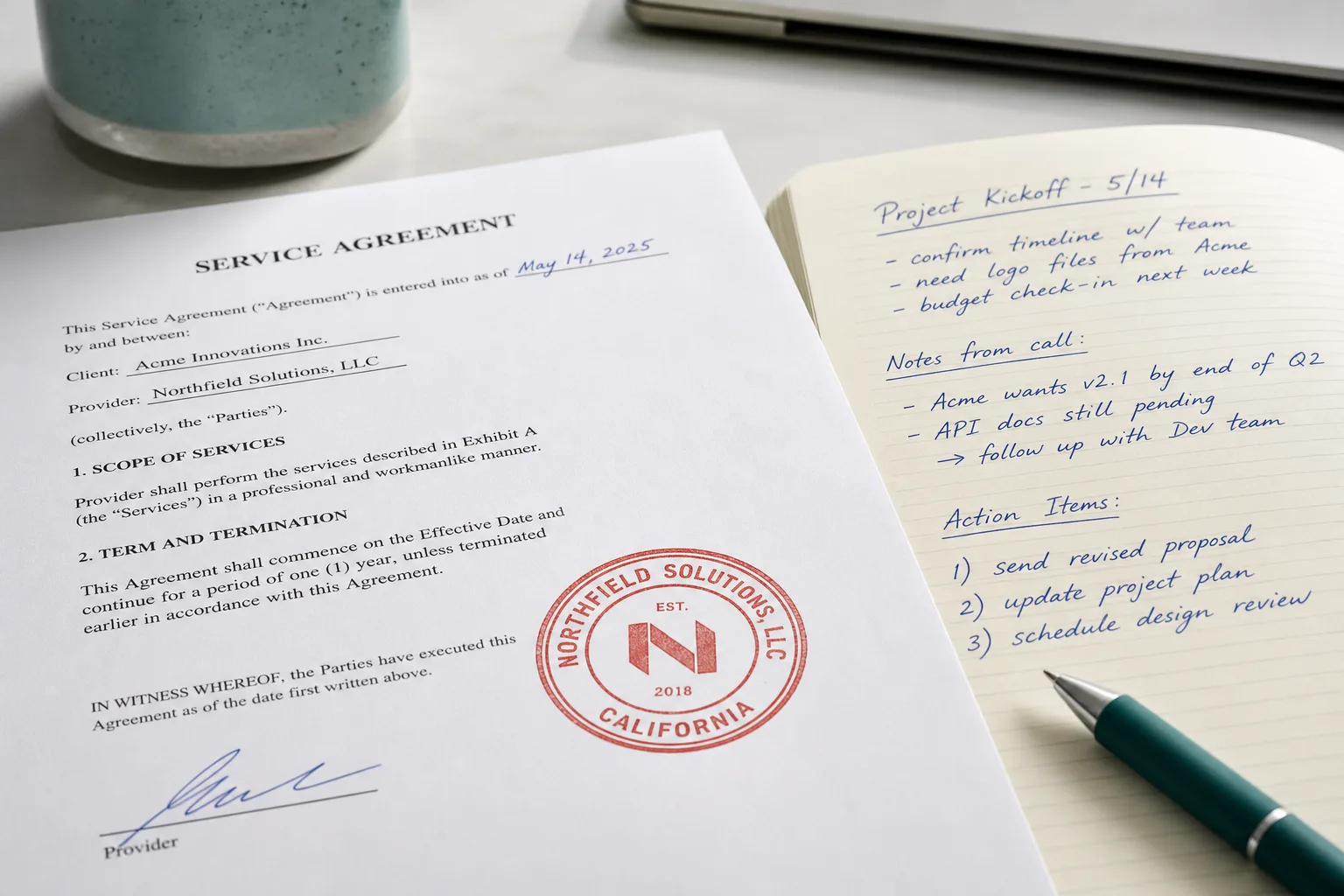
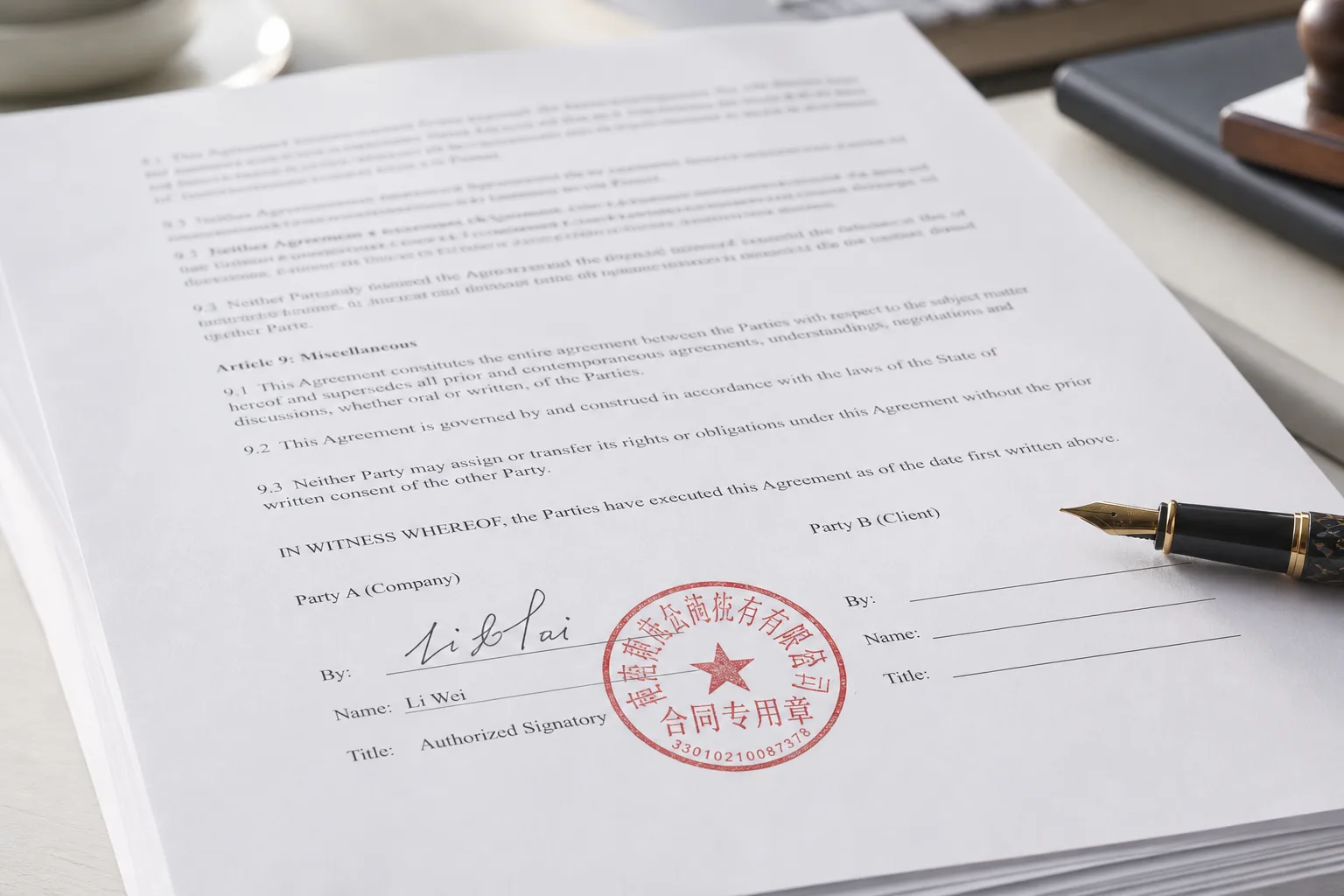
使用 GLM OCR 線上轉換硬掃描件 — 包括手寫和印章

手寫、印章和雜亂的掃描件

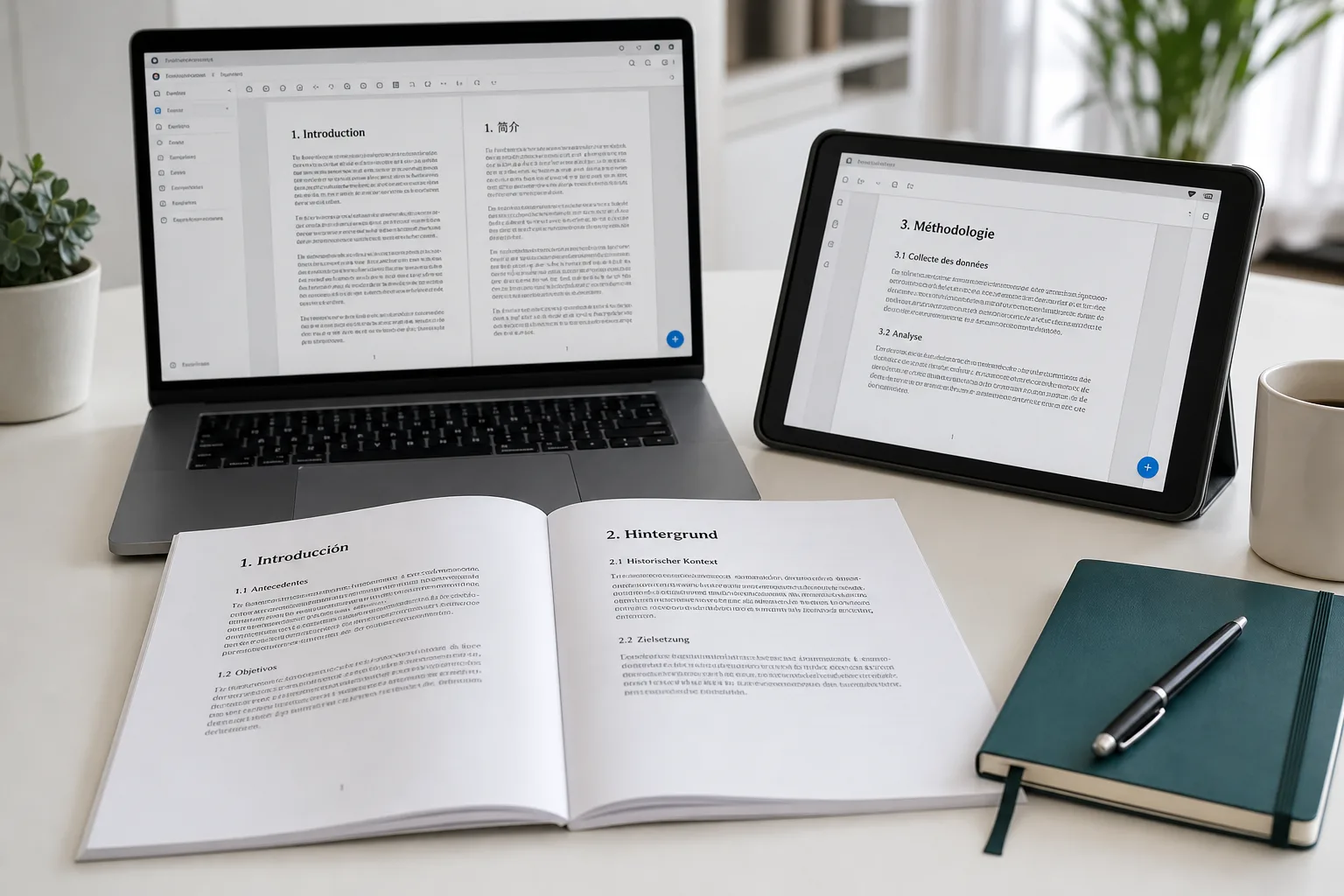
專為難度較大的鏡頭而設計:手寫筆記、密封合同、多語言頁面和混合佈局 - 當您沒有清晰的螢幕截圖時。

如何通過 GLM OCR 3步進行轉換

從硬照片或PDF頁面到Word - 無需安裝。

  1. 1

    上傳影像或PDF

    將 JPG、PNG、PDF 頁面或手機照片放入上面的轉換器中。

  2. 2

    執行GLM OCR

    高階 OCR 使用 GLM OCR 進行佈局感知提取 - 表格、標題和正文。

  3. 3

    下載Word

    保持格式設定並匯出可在 Word 或 Docs 中編輯的 .docx。

日常OCR vs GLM OCR

使用簡單的OCR來獲得清晰的鏡頭。 當頁面擁擠、蓋章、手寫或充滿表格時,請使用GLM OCR。

清晰的照片和簡單的頁面

螢幕截圖和乾淨的列印頁面通常可以與主頁上的日常照片和文本配合使用——當文本已經很容易閱讀時,速度會很快。

照片轉文字(簡單)

硬文件 — GLM OCR

擁擠的佈局、複雜的表格、手寫、印章和多語言掃描——這就是 glm-ocr 模型的立足之地。 上面線上轉換,然後下載 Word。

檢視高階OCR定價

GLM OCR用例

真實的 GLM OCR 用例 — 重新輸入的文書工作非常痛苦,而且對於日常 OCR 來說又太混亂。
常見問題

什麼是GLM OCR?
GLM OCR 模型是來自Zhipu 的佈局感知OCR 模型,適用於硬文件(表格、圖章、手寫和複雜頁面)。 在此頁面上,您可以線上執行它並使用保留格式匯出Word。
我什麼時候應該使用GLM OCR代替日常照片轉文字?
使用主頁照片轉文字用於清晰螢幕截圖的簡單轉換器。 當表格損壞、列合併、出現手寫或圖章,或者掃描對於日常OCR來說太擁擠時,請選擇GLM OCR。
GLM OCR 是否適用於 PDF?
是的。 上傳 PDF 頁面或照片掃描件。 佈局解析有助於保持結構; 然後下載Word。 JPG 和 PNG 的工作方式相同。
它可以處理表格、手寫和圖章嗎?
這些是GLM OCR的核心硬文件案例:複雜的表格、手寫筆記和密封的文書工作往往比日常的OCR表現更好——結果仍然取決於影像質量。
這與 DeepSeek OCR 有什麼不同?
兩者都是高階 OCR 選項,用於在硬頁面上保留格式。 該頁面鎖定GLM OCR; 你也可以嘗試DeepSeek OCR在其模型頁面上。
你們儲存我的影像嗎?
訪客轉化不會將您的影像傳輸或儲存為帳戶歷史記錄。 如果您登入並儲存結果,則可以隨時刪除它們。 未使用的結果將在大約 14 天后自動清除。

準備好使用 GLM OCR 進行轉換了嗎?

跳回轉換器 — 上傳硬掃描或 PDF 頁面並匯出 Word。