螢幕截圖轉文字

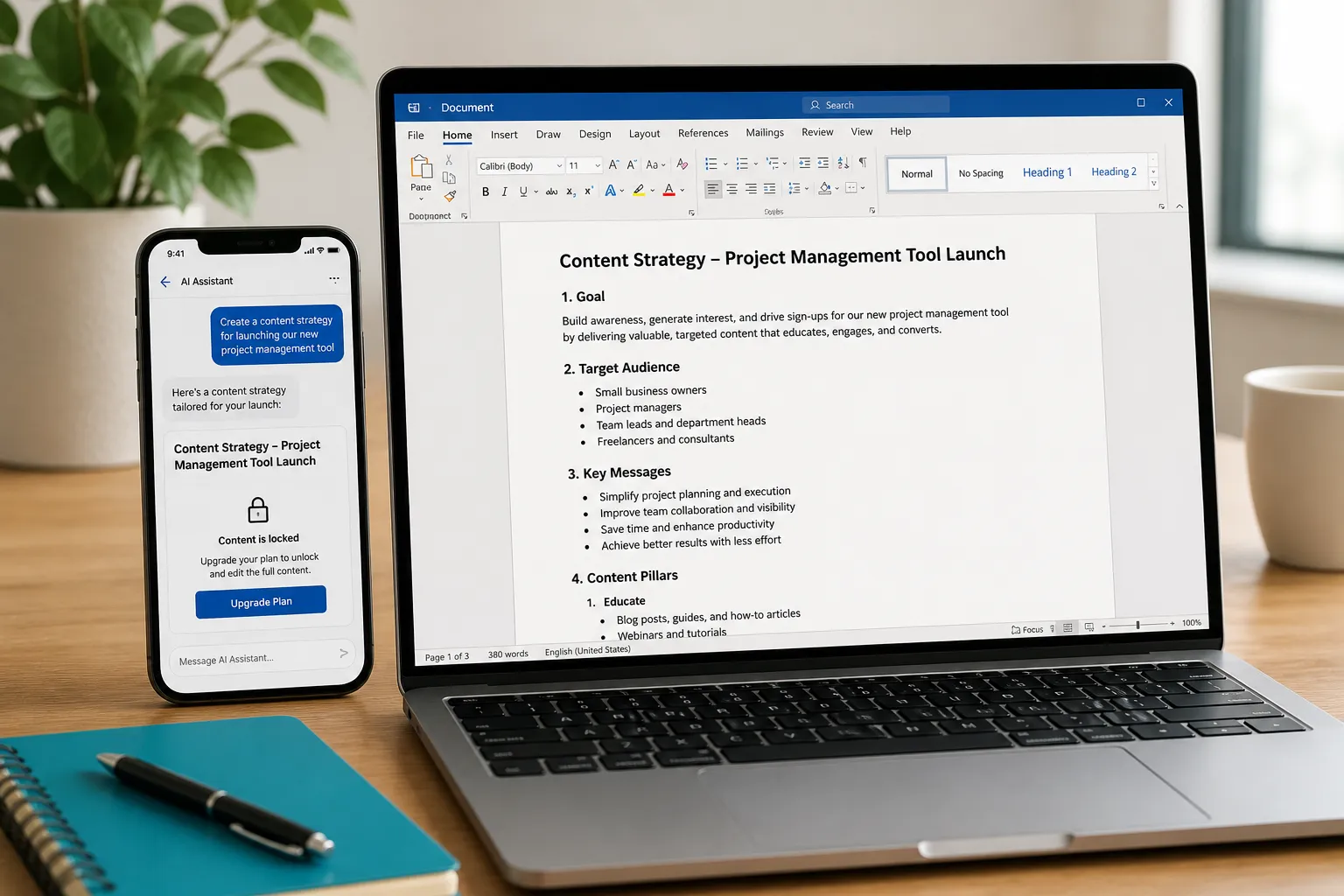
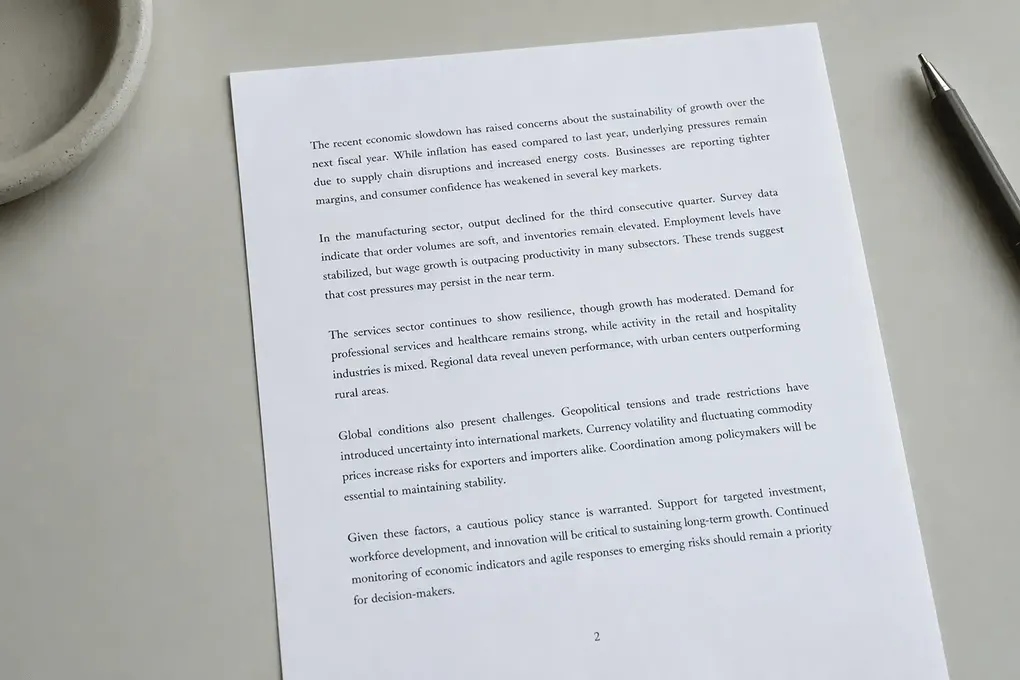
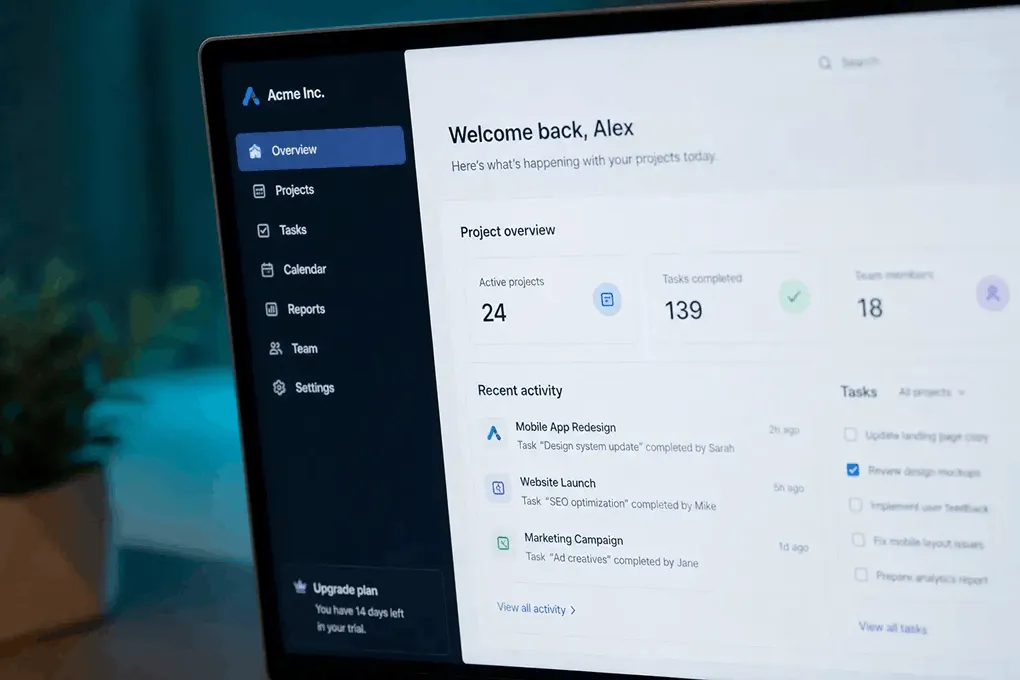
應用程式不讓選取文字時,從截圖用 OCR 擷取——再貼到筆記,或繼續轉到 Word。

  • 從螢幕截圖中複製文本
  • PNG / JPG / WEBP
  • 線上 — 無需安裝

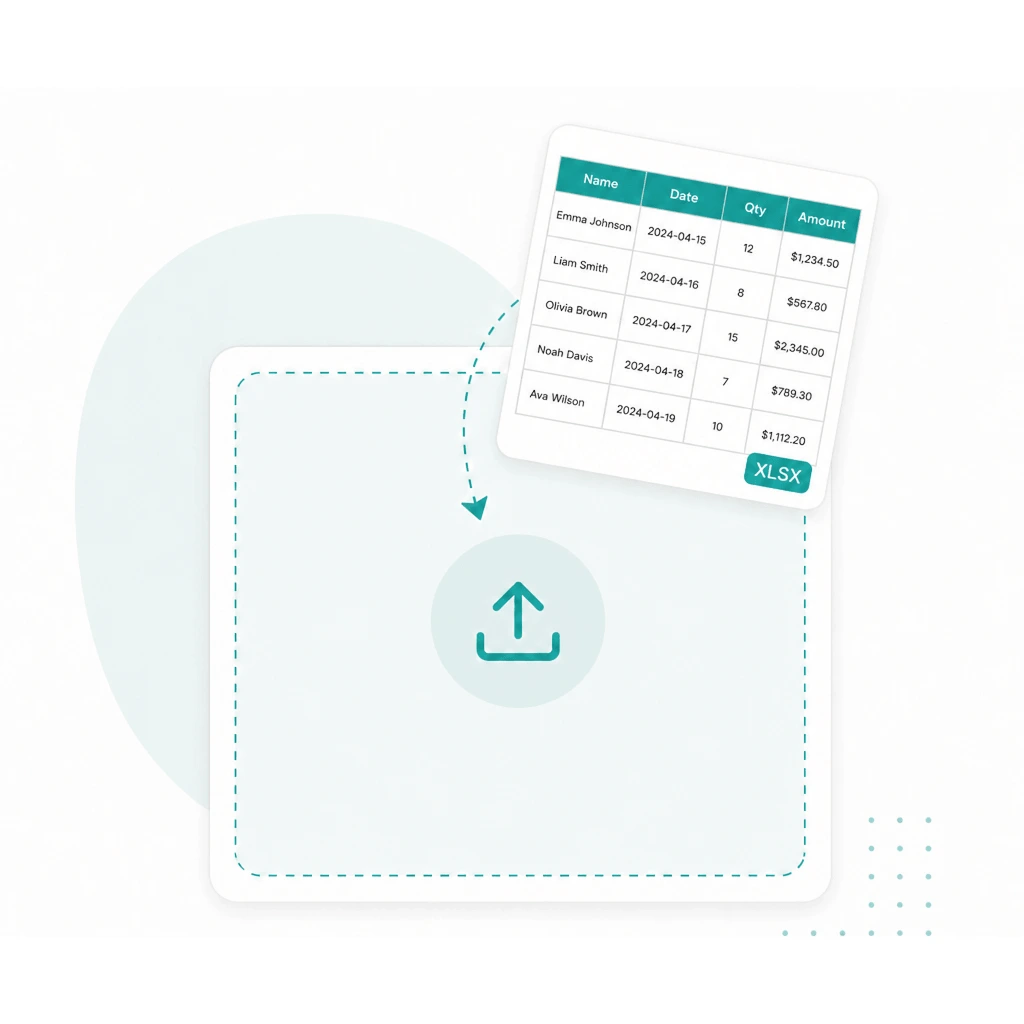
將圖片或 PDF 拖放至此

JPG、PNG、WEBP、HEIC、PDF

如何通過 3 步從螢幕截圖中複製文本

從鎖定的螢幕截圖到您可以貼上的文本。

  1. 上傳螢幕截圖以提取文本
    1

    上傳您的螢幕截圖

    將 PNG、JPG 或 WEBP 螢幕截圖放入上面的轉換器中。

  2. OCR 從螢幕截圖中提取文本
    2

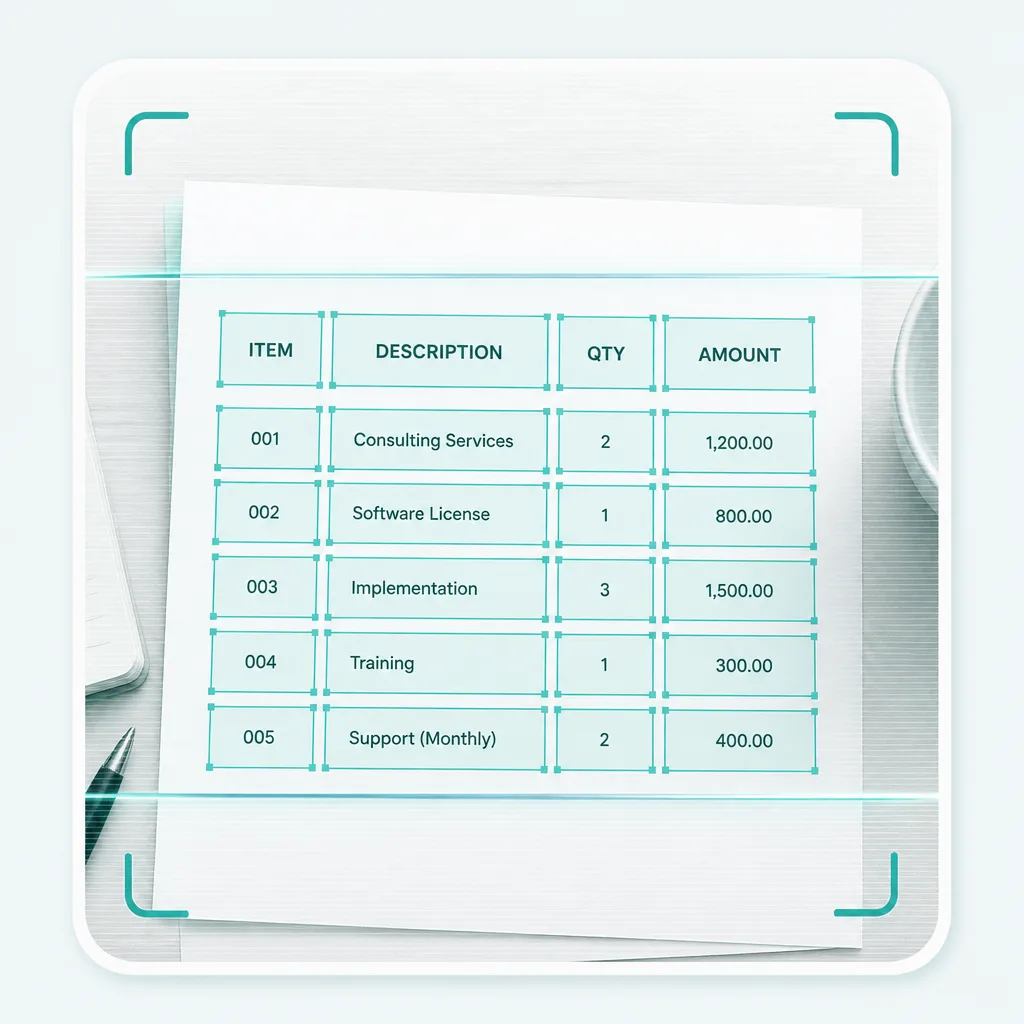
    提取文本

    執行OCR將影像中的文字提取為可編輯文本。

  3. 複製從螢幕截圖中提取的文本
    3

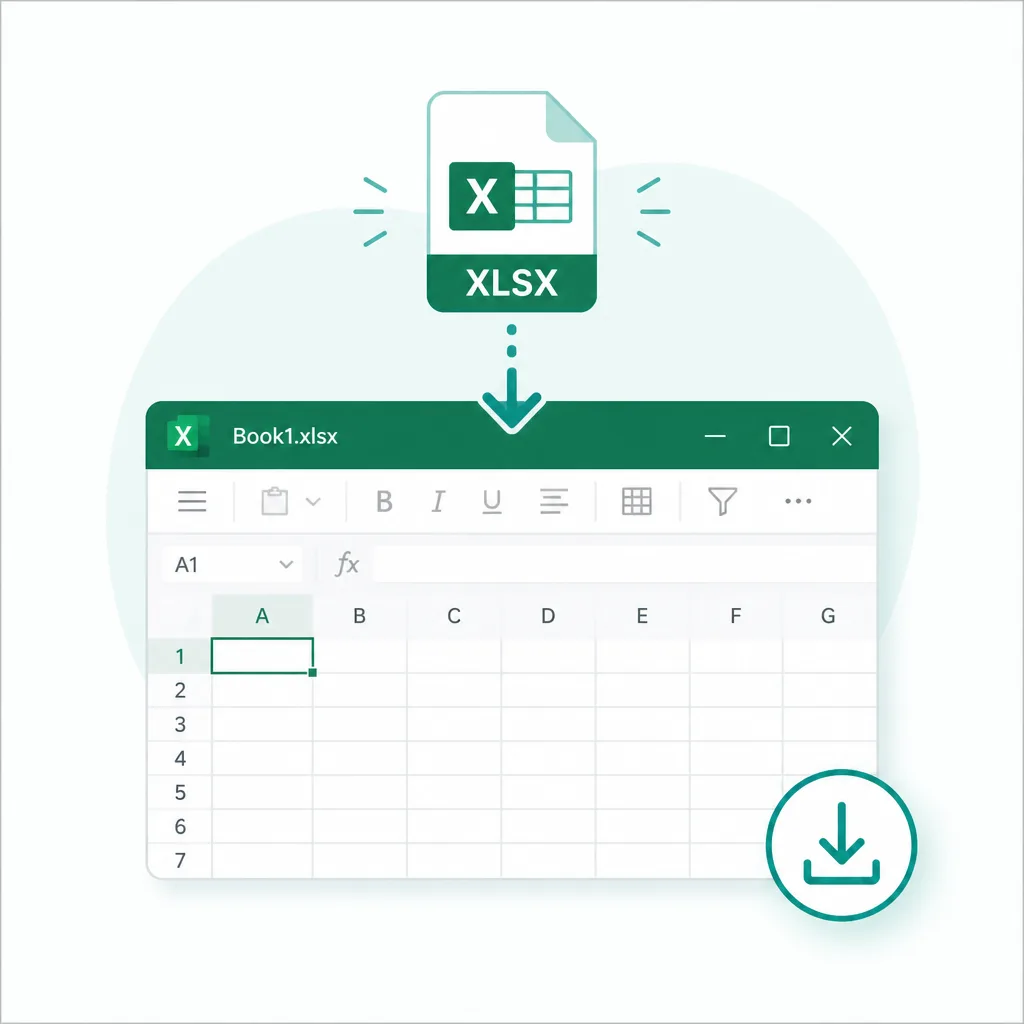
    複製或下載

    複製文本、下載TXT,或者在需要文件時繼續使用 Word。

轉換為文本的螢幕截圖格式

專為首先從螢幕截圖到文本而構建。 桌面捕獲、手機螢幕截圖和鎖定的 UI 影像的工作方式相同。

  • PNG 截圖

    桌面和瀏覽器捕獲

  • JPG / WEBP

    電話和分享的螢幕截圖

  • 鎖定的 UI 文本

    當停用複製選擇時

  • 複製或TXT

    貼上到任何地方或下載

螢幕截圖轉換為可複製文本

日常螢幕截圖到文本工作流程

當單詞僅存在於圖片中時,請將它們拉入可以重複使用的文本中。

從鎖定的應用程式螢幕截圖中複製文本

鎖定的應用程式螢幕

當應用程式或檢視器阻止選擇時,從螢幕截圖中複製文本。

從螢幕截圖中提取錯誤訊息文本

錯誤訊息和日誌

將螢幕上的錯誤和狀態文本抓取到註釋中,無需重新輸入。

從聊天或網頁螢幕截圖中提取文本

聊天和網頁捕獲

從聊天或頁面螢幕截圖中提取您稍後需要引用的可讀文本。

常見問題

截圖轉文字免費嗎?
您可以開啟轉換器並新增螢幕截圖,而無需先付費。 OCR 使用積分 — 請參閱定價對於計劃。
我可以從 PNG 或 JPG 螢幕截圖中複製文本嗎?
是的。 螢幕截圖到文本接受常見的影像格式。 放下上面的捕獲並使用OCR提取文本。
需要 Word 或 Excel 而不是純文本?
繼續JPG 轉Word或者JPG 轉 Excel,或者從照片轉文字家用轉換器。
你們儲存我的螢幕截圖嗎?
您的隱私受到保護! 不會傳輸或儲存訪客轉化資料,並且訪客結果不會保留為帳戶歷史記錄。 如果您登入並儲存結果,您可以隨時刪除它們 - 您始終掌控一切。 未使用的結果也會在大約 14 天后自動清除。