調整 PDF 亮度與對比度

提亮手機拍攝的暗圖、增強褪色掃描,讓對帳單和發票更易讀、更適合 OCR。

  • 亮度
  • 對比
  • 瀏覽器端

拖入偏暗或對比度低的掃描 PDF

此工具在瀏覽器本機處理,檔案不會上傳到我們的伺服器。

如何調整暗淡掃描

頁面越清晰,稽核速度越快。

  1. 1

    新增 PDF

    拖入偏暗或對比度低的掃描檔。

  2. 2

    調整亮度與對比度

    提亮手機暗圖、增強褪色掃描。

  3. 3

    下載結果

    對帳單和發票更易讀,也更適合 OCR。

需要輕觸的掃描

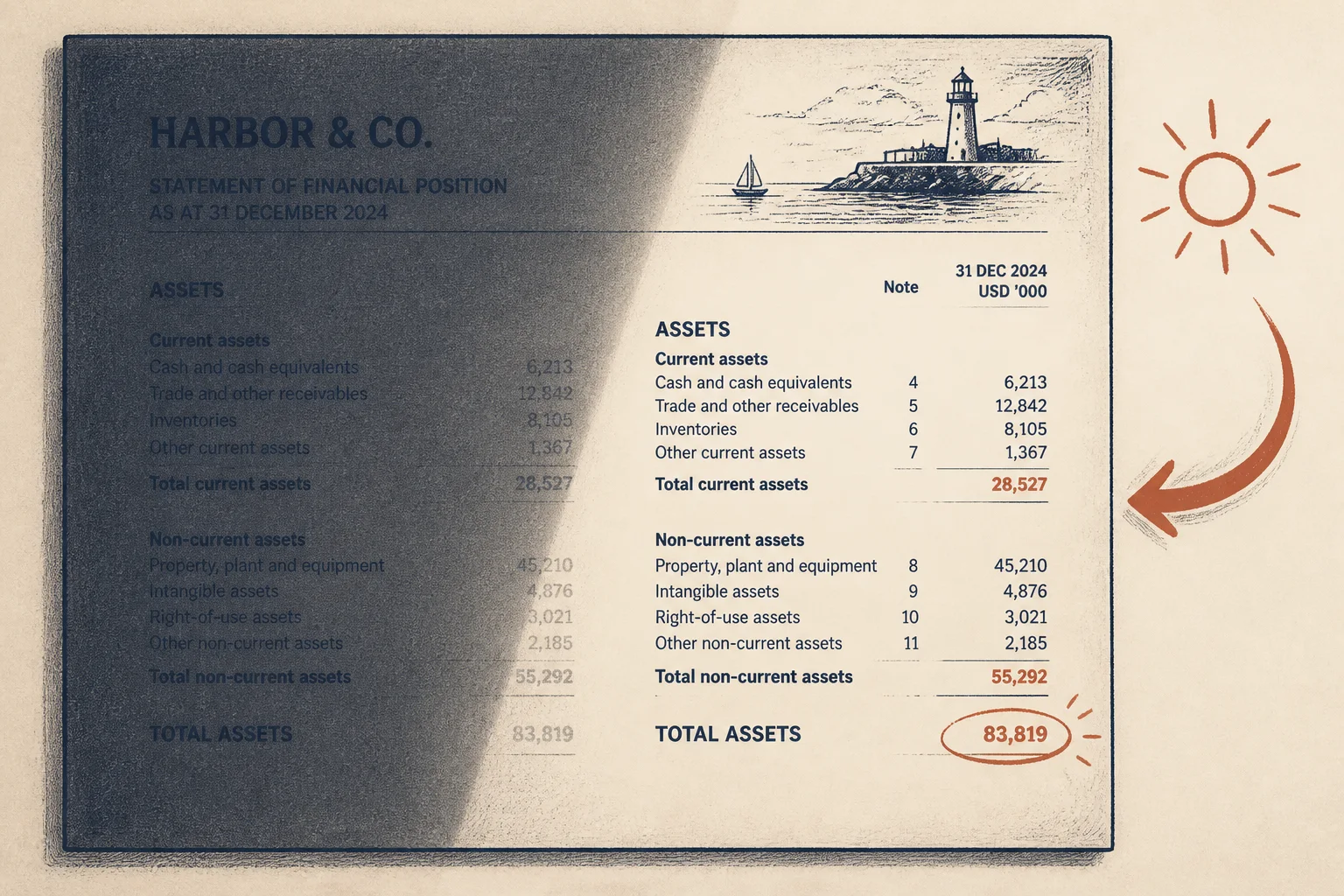
相機和影印機的輸出通常太暗。

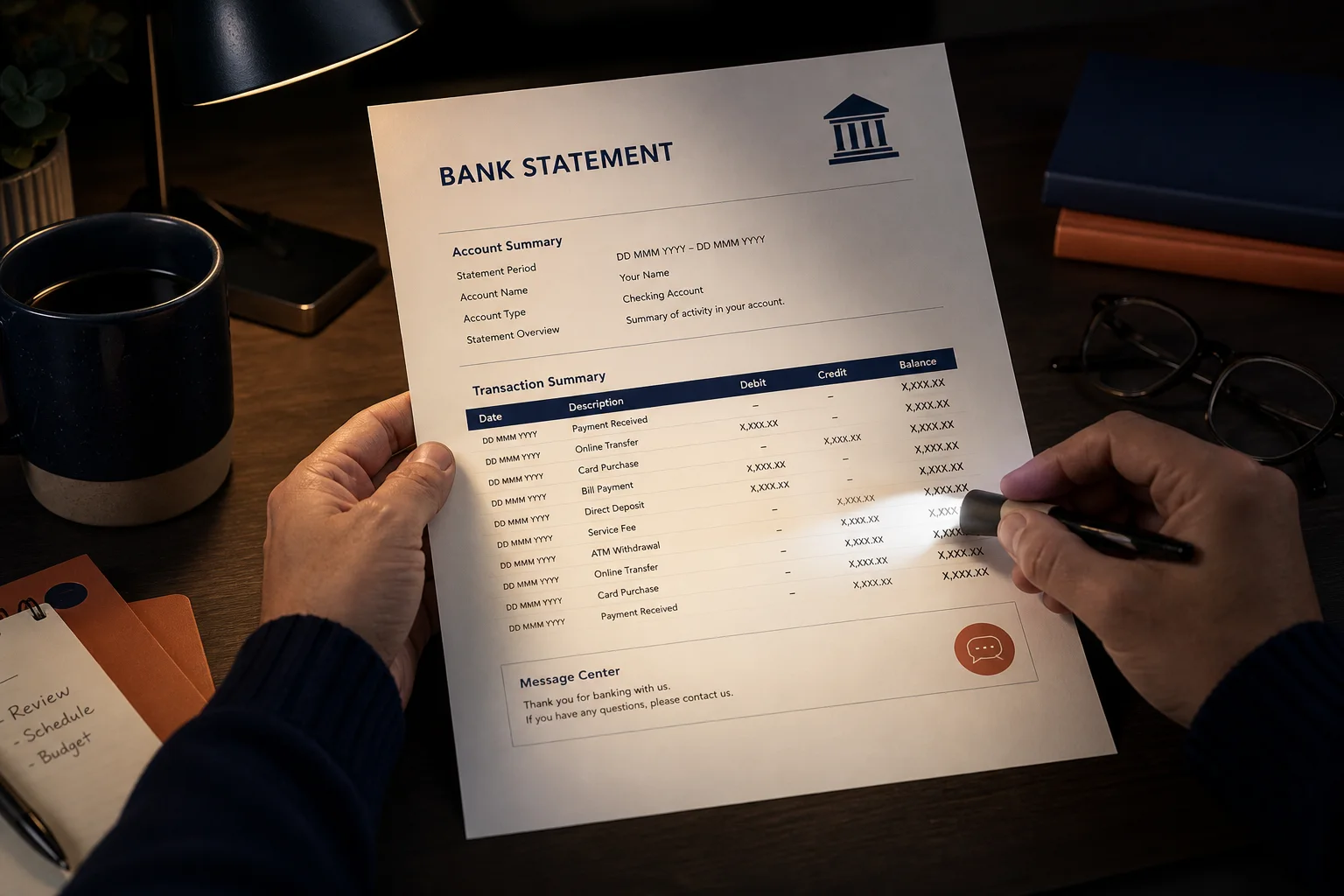
  • 深色手機照片

    檯燈下的報表捕捉

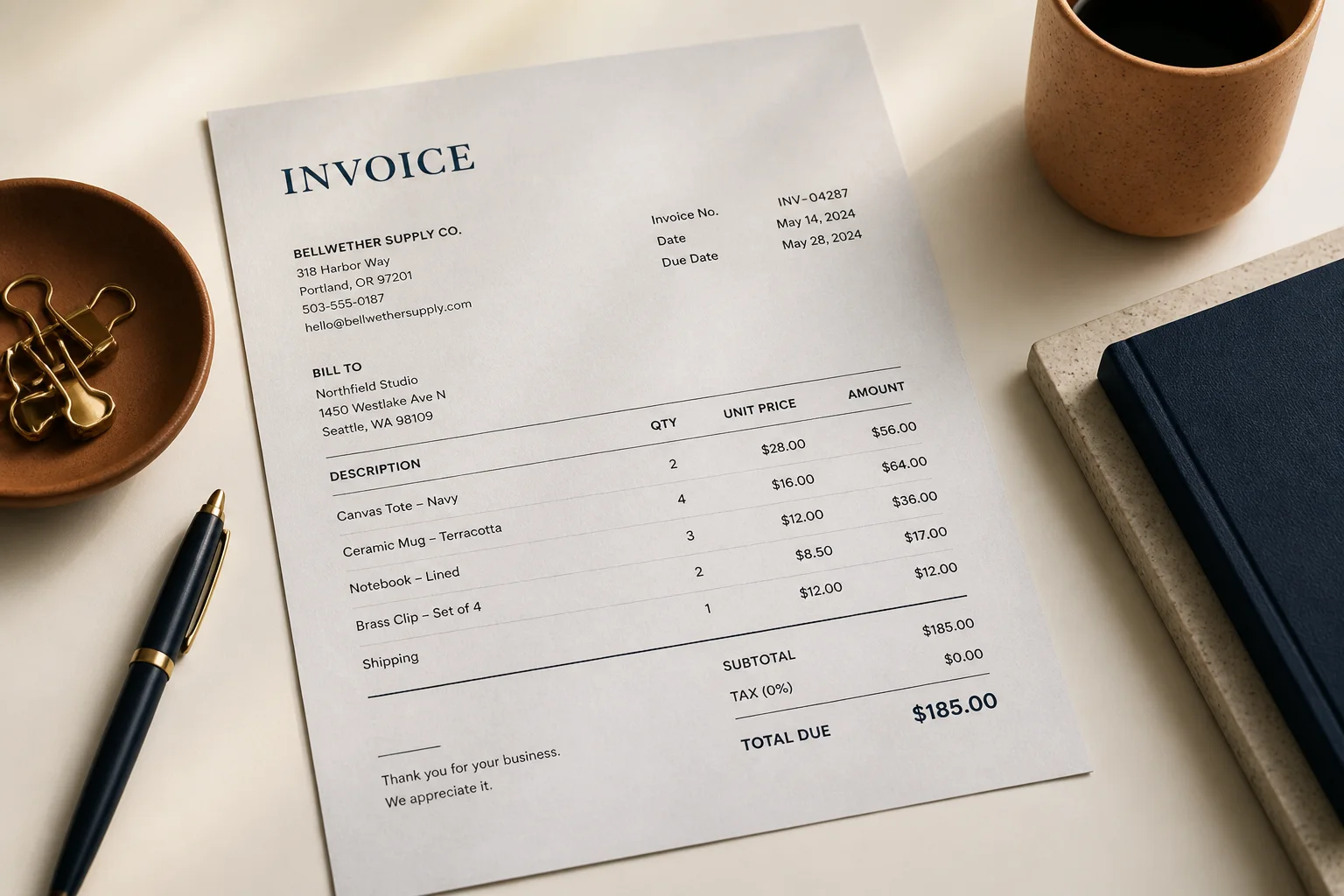
  • 褪色的傳真發票

    低對比度灰色文本

  • 灰色影印件

    歸檔前增強對比度

  • OCR準備

    更清晰的數字有助於表格提取

調整深色 PDF 掃描的亮度

當更亮的頁面有幫助時

在追查 OCR 錯誤之前修復捕獲。

提亮深色宣告照片PDF

晚上辦公桌照片

使黃色燈光下的宣告鏡頭變亮。

增加發票上的對比度PDF

褪色的供應商發票

增加對比度,使線條量更加突出。

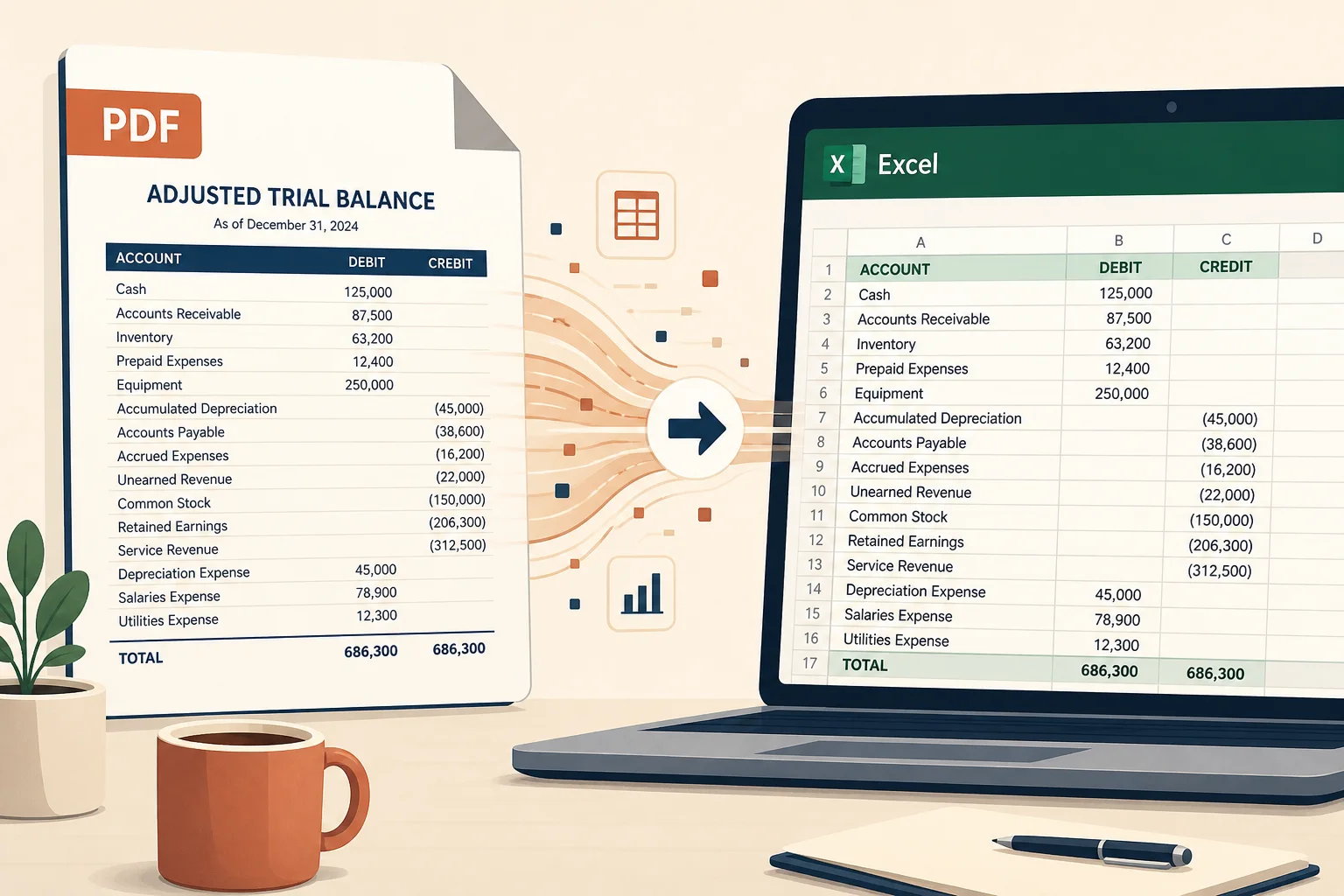
調整PDF顏色然後提取Excel

Excel 提取之前

準備難以閱讀的頁面,然後使用 OCR 提取行。

常見問題

文本會保持可選狀態嗎?
調整會將頁面重新渲染為影像,因此不會保留現有的文本圖層。 使用它來掃描您計劃進行 OCR 或視覺閱讀的掃描。
檔案上傳了嗎?
不需要。此工具的顏色調整在您的瀏覽器中執行。
需要可編輯的行?
調整後使用PDF 到 Excel。