调整 PDF 亮度与对比度

提亮手机拍摄的暗图、增强褪色扫描,让对账单和发票更易读、更适合 OCR。

  • 亮度
  • 对比
  • 浏览器端

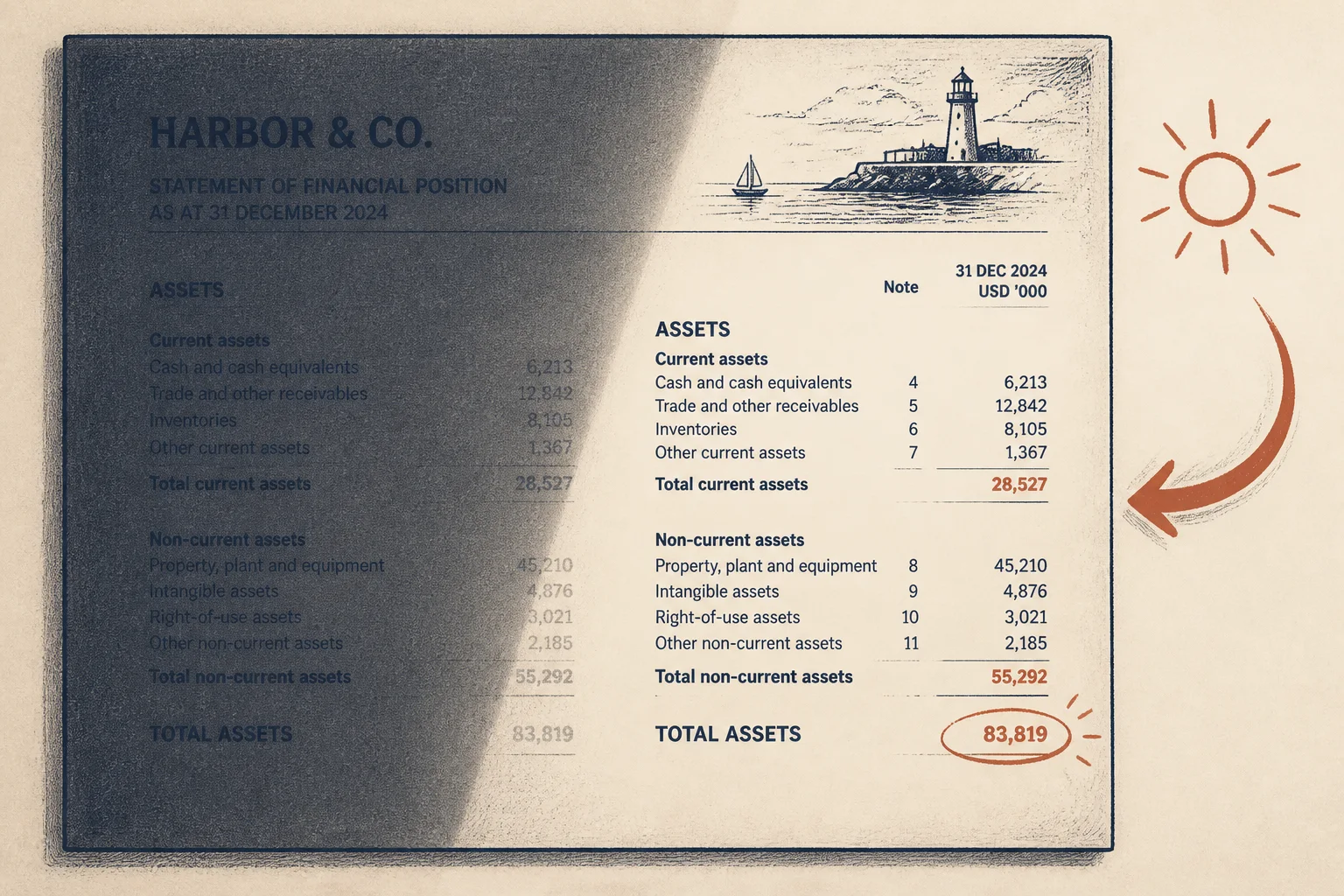
拖入偏暗或对比度低的扫描 PDF

此工具在浏览器本地处理,文件不会上传到我们的服务器。

如何调整暗淡扫描

页面越清晰,审核速度越快。

  1. 1

    添加 PDF

    拖入偏暗或对比度低的扫描件。

  2. 2

    调整亮度与对比度

    提亮手机暗图、增强褪色扫描。

  3. 3

    下载结果

    对账单和发票更易读,也更适合 OCR。

需要轻触的扫描

相机和复印机的输出通常太暗。

  • 深色手机照片

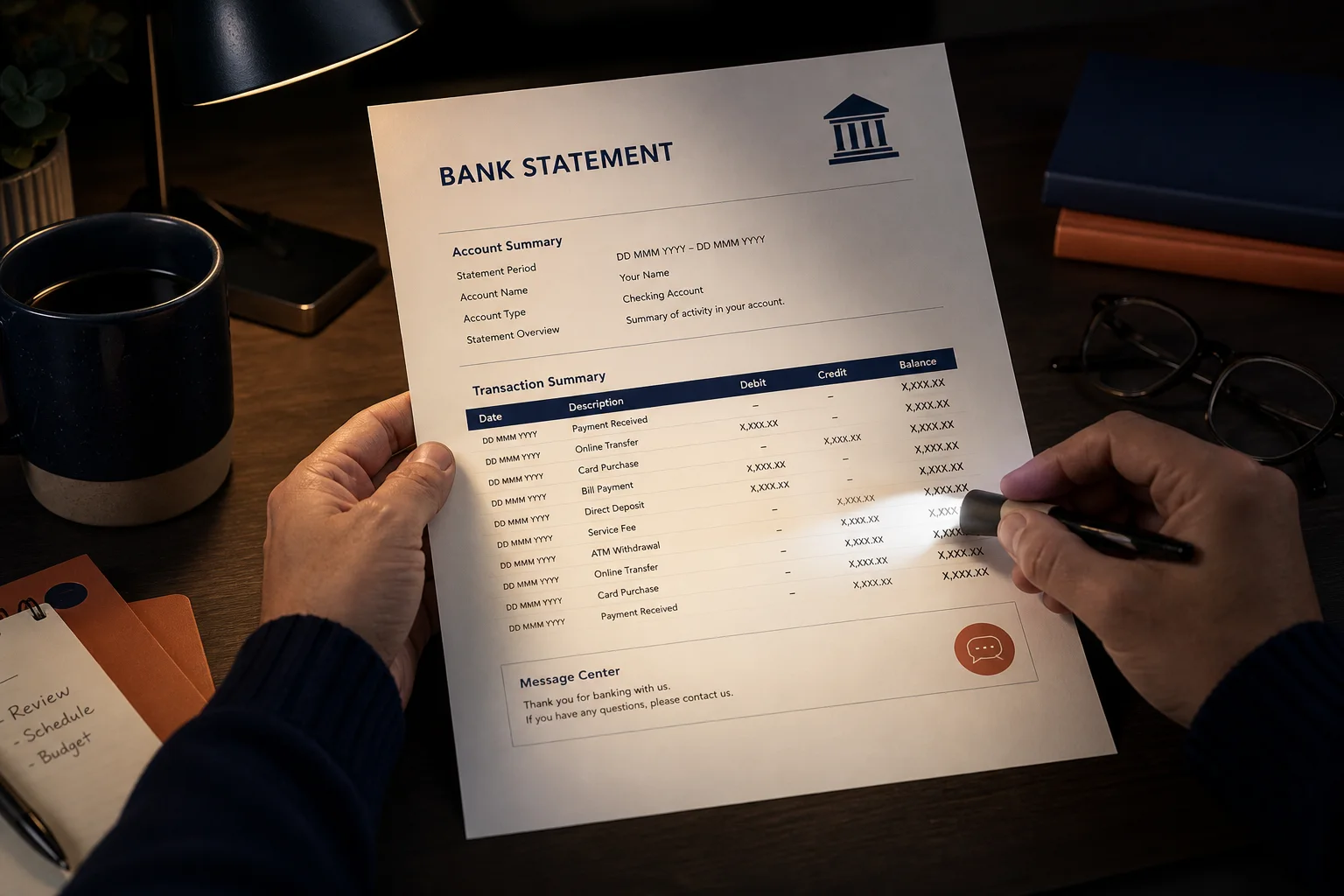
    台灯下的报表捕捉

  • 褪色的传真发票

    低对比度灰色文本

  • 灰色复印件

    归档前增强对比度

  • OCR准备

    更清晰的数字有助于表格提取

调整深色 PDF 扫描的亮度

当更亮的页面有帮助时

在追查 OCR 错误之前修复捕获。

提亮深色声明照片PDF

晚上办公桌照片

使黄色灯光下的声明镜头变亮。

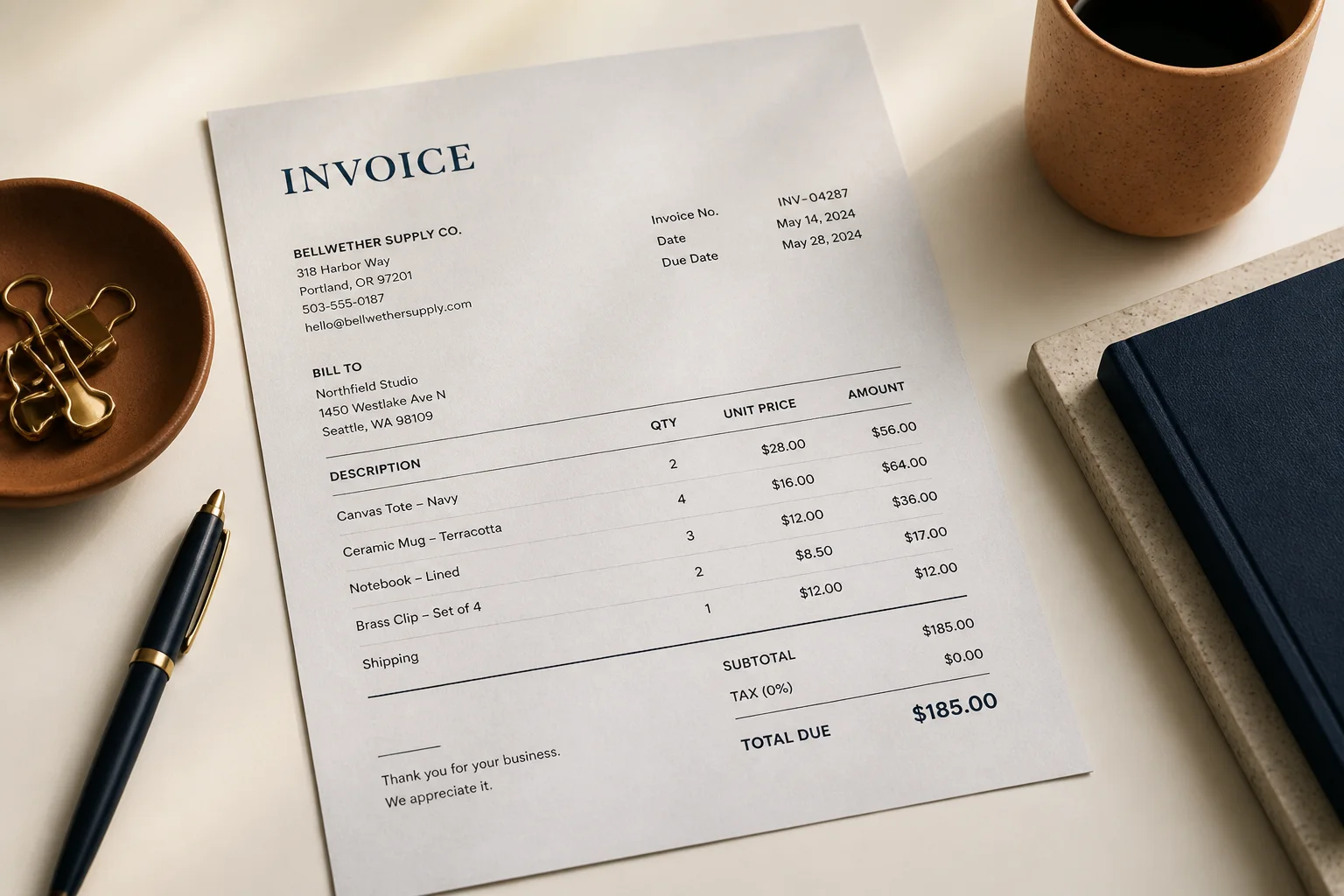
增加发票上的对比度PDF

褪色的供应商发票

增加对比度,使线条量更加突出。

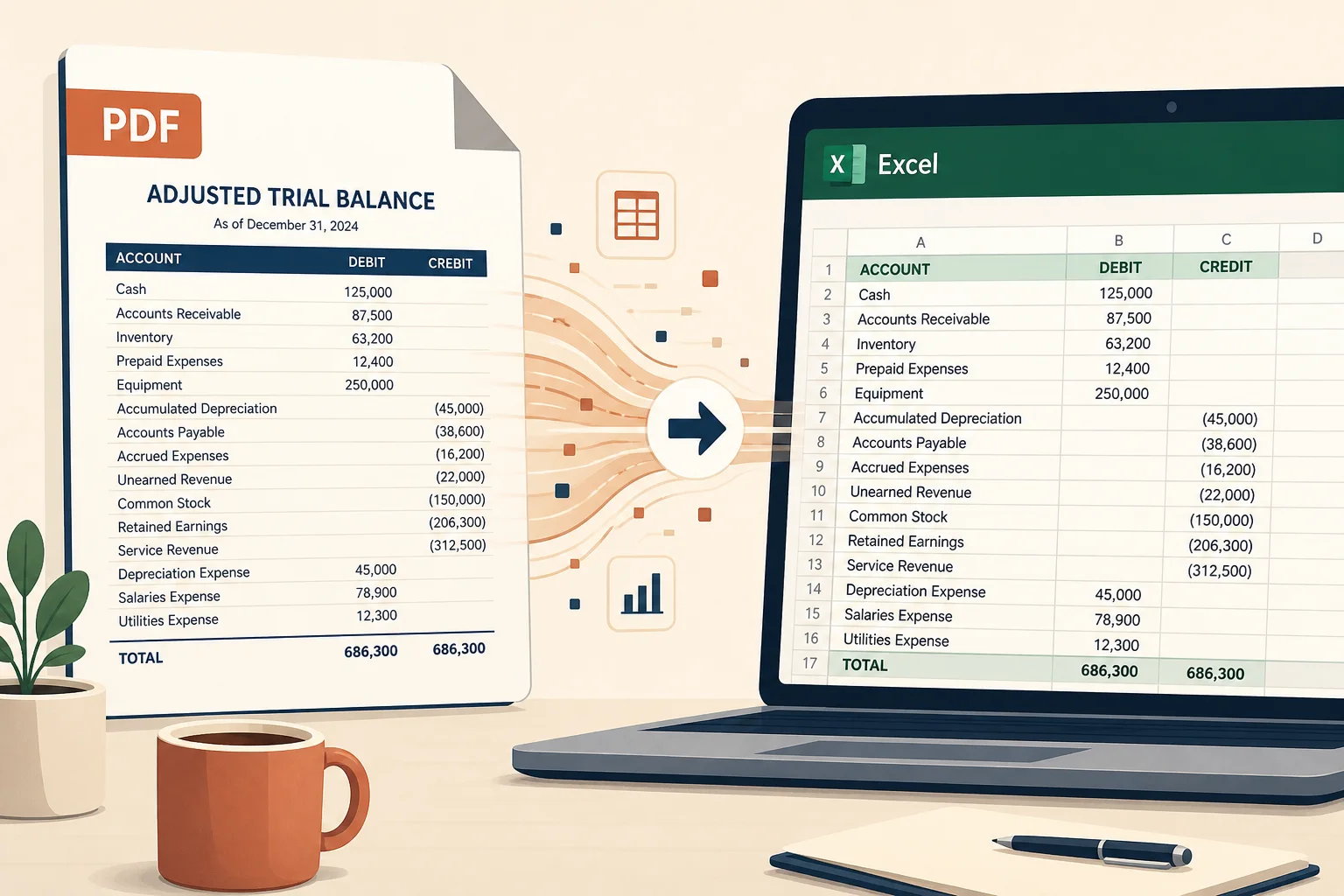
调整PDF颜色然后提取Excel

Excel 提取之前

准备难以阅读的页面,然后使用 OCR 提取行。

常见问题

文本会保持可选状态吗?
调整会将页面重新渲染为图像,因此不会保留现有的文本图层。 使用它来扫描您计划进行 OCR 或视觉阅读的扫描。
文件上传了吗?
不需要。此工具的颜色调整在您的浏览器中运行。
需要可编辑的行?
调整后使用PDF 到 Excel。