壓縮 PDF

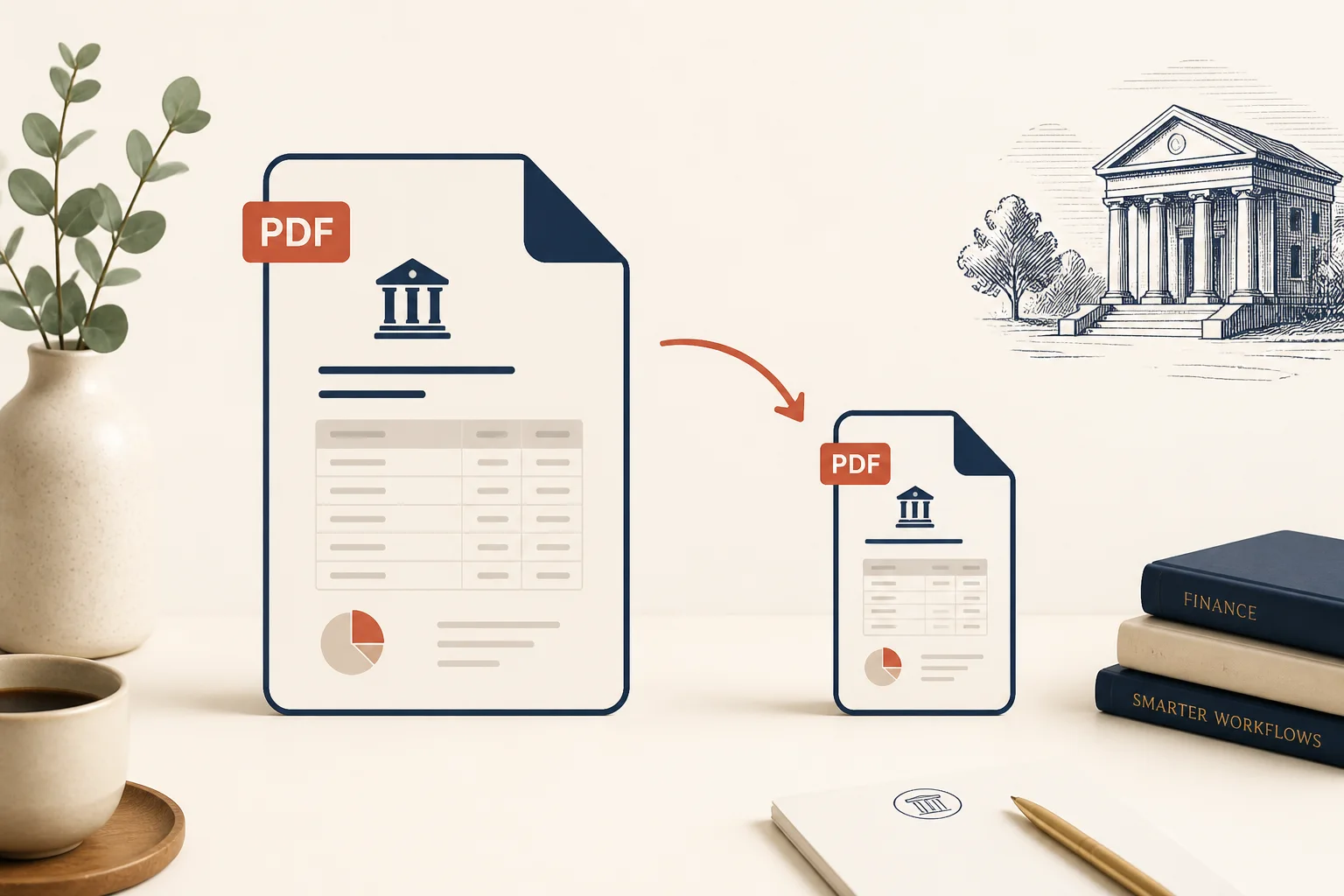
透過重新壓縮嵌入圖片來縮小掃描對帳單和發票包,盡量保持可選取文字。

  • 低/中/高
  • 儘可能保留文本
  • 瀏覽器端

拖入體積過大的對帳單或發票 PDF

此工具在瀏覽器本機處理,檔案不會上傳到我們的伺服器。

如何壓縮財務PDF

較小的附件,無需重印。

  1. 1

    新增 PDF

    拖入體積過大、難以郵件傳送的對帳單、發票包或收據 PDF。

  2. 2

    選擇壓縮強度

    優先縮小掃描圖體積;盡量保留可選取文字層。

  3. 3

    下載壓縮結果

    儲存更小的檔案,再歸檔或繼續擷取 Excel。

什麼壓縮最有幫助

大量影像的掃描縮小; 純文本匯出可能幾乎不會改變。

  • 掃描結單

    內部含有大JPEG的照片或掃描器頁面

  • 發票包

    帶有徽標和圖章的多頁供應商PDF

  • 電子郵件限制

    適用於常見的 10–25 MB 附件蓋

  • 後設資料已清理

    刪除作者和軟體標籤以獲得更乾淨的檔案

將大型銀行對賬單 PDF 壓縮為較小的檔案

當較小的PDF節省時間時

共享包而不會從郵件伺服器上退回。

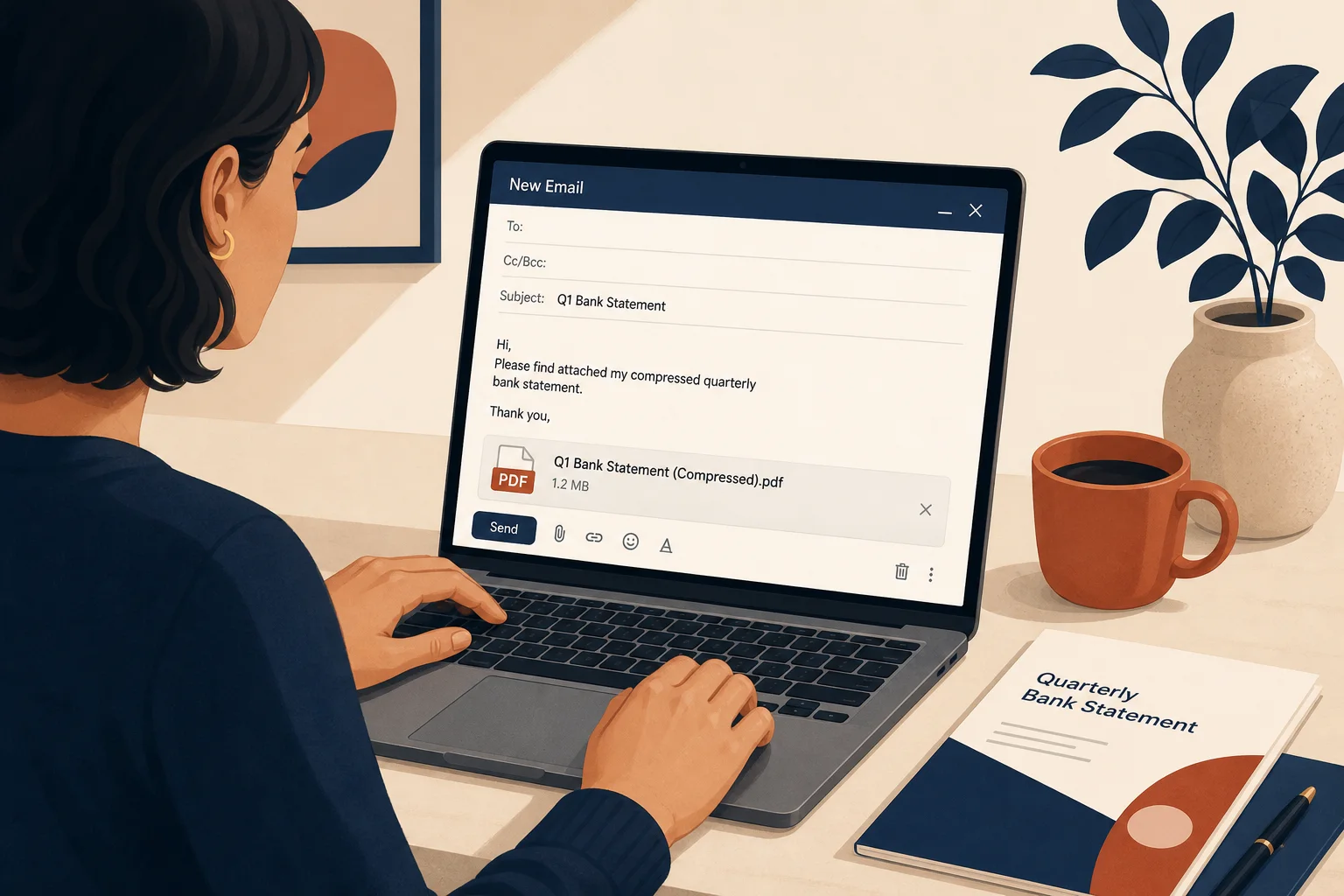
壓縮宣告PDF準備通過電子郵件傳送

季度活頁夾供審查

在傳送給您的會計師之前縮短三個月的報表。

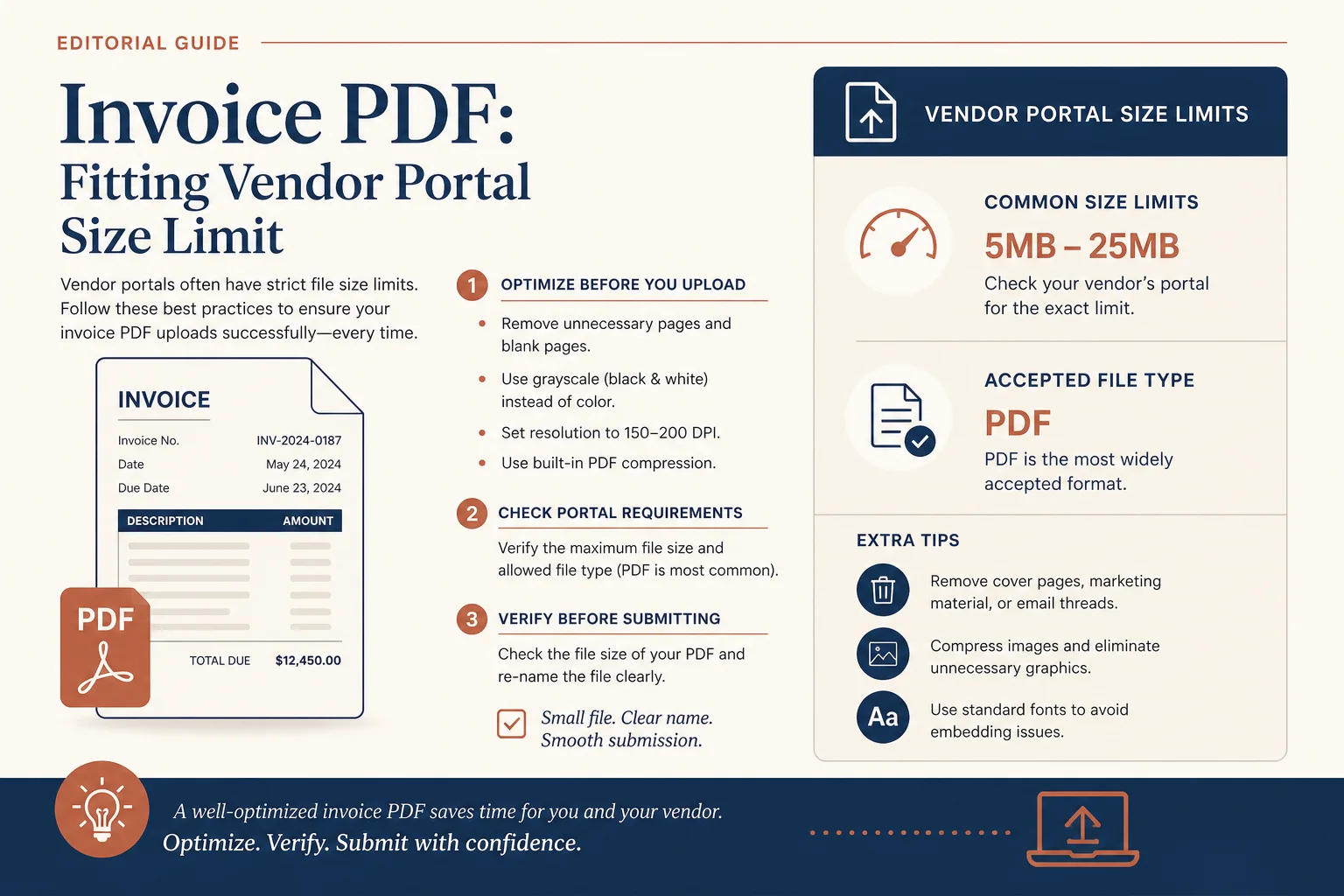
發票PDF 壓縮用於供應商門戶上傳

AP資料包上傳

滿足門戶大小限制,同時保持發票文本可讀。

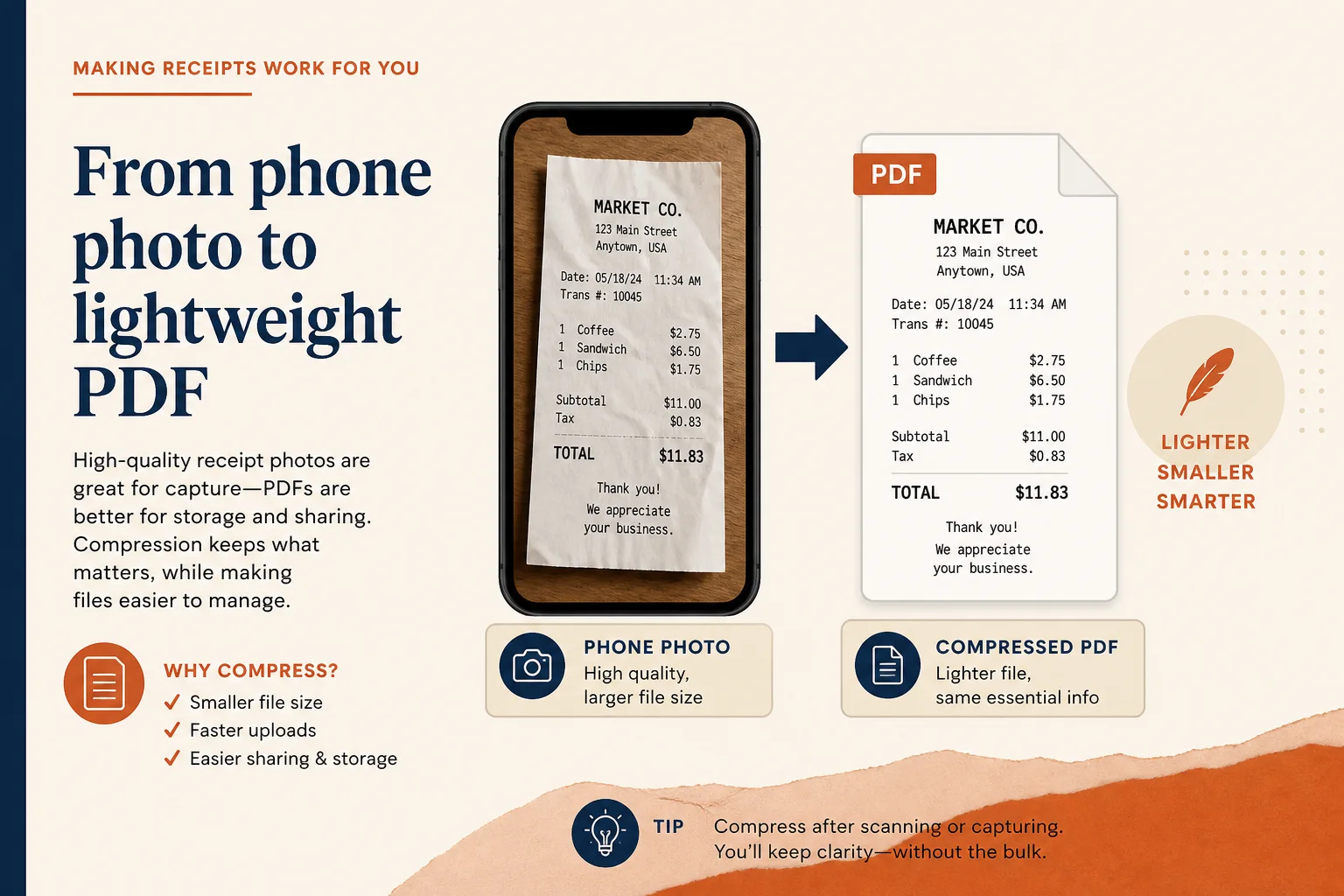
收據PDF包檔案大小減小

收據照片包

手機拍攝的收據通常帶有大量影像 - 在歸檔之前進行壓縮。

常見問題

我仍然可以選擇文本嗎?
當PDF已經有文本層時,壓縮目標是嵌入影像並應保留該文本。 純掃描頁面仍然基於影像。
檔案上傳了嗎?
不需要。此工具的壓縮在您的瀏覽器中執行。
為什麼我的檔案幾乎沒有縮小?
僅包含少量影像的文本匯出幾乎不需要重新壓縮。 掃描或照片較多的 PDF 縮小得最多。
接下來需要電子表格行嗎?
壓縮後使用銀行對賬單到 Excel或者PDF 到 Excel。