裁切 PDF 頁邊距

去掉桌面邊緣和深色邊框,讓數字更清晰,也更利於 OCR。

  • 從邊緣插入
  • 所有頁面
  • 瀏覽器端

拖入四周留白過多的掃描 PDF

此工具在瀏覽器本機處理,檔案不會上傳到我們的伺服器。

如何裁剪掃描件

更少的混亂,更清晰的數字。

  1. 1

    新增 PDF

    拖入四周留白過多的手機或掃描器 PDF。

  2. 2

    設定裁切邊距

    去掉桌面邊緣和深色邊框。

  3. 3

    下載結果

    數字更清晰,也更利於 OCR。

裁剪可以清理什麼

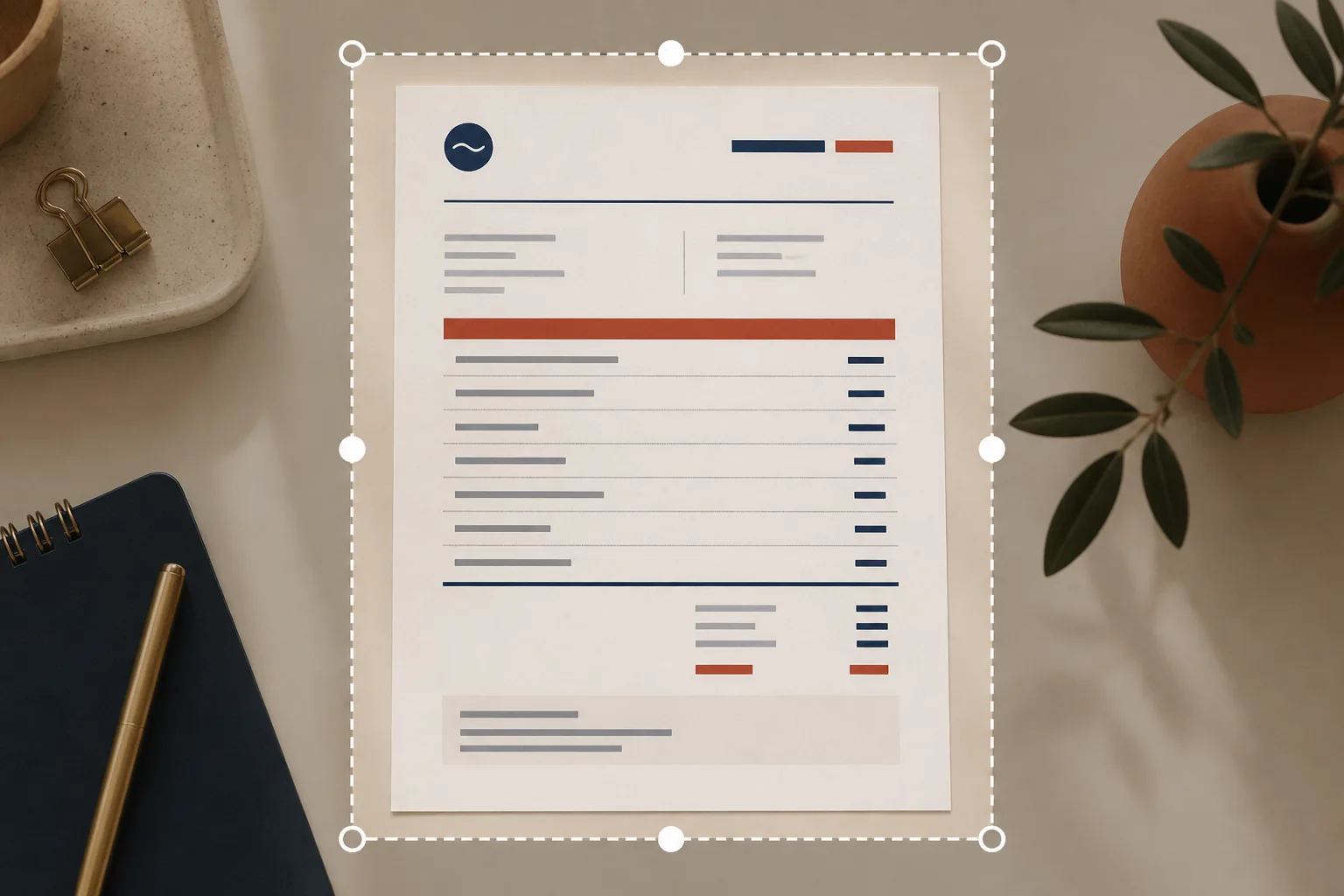
電話捕獲通常包含過多的辦公桌。

  • 辦公桌邊框

    收據周圍的木頭和鍵盤

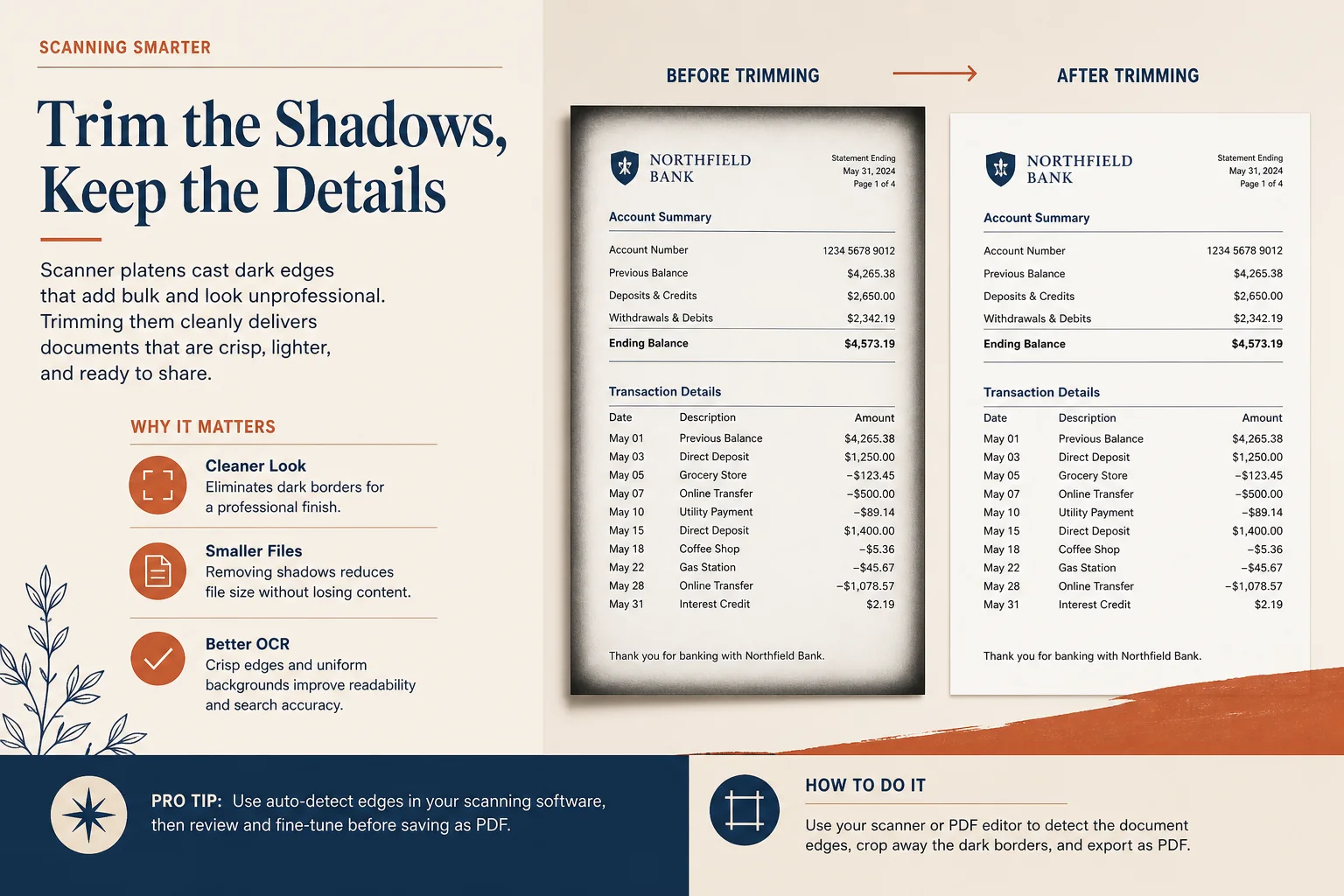
  • 掃描器陰影

    壓板的深色邊緣

  • 寬邊距

    將內容拉近以便閱讀

  • OCR焦點

    減少桌子周圍的背景噪音

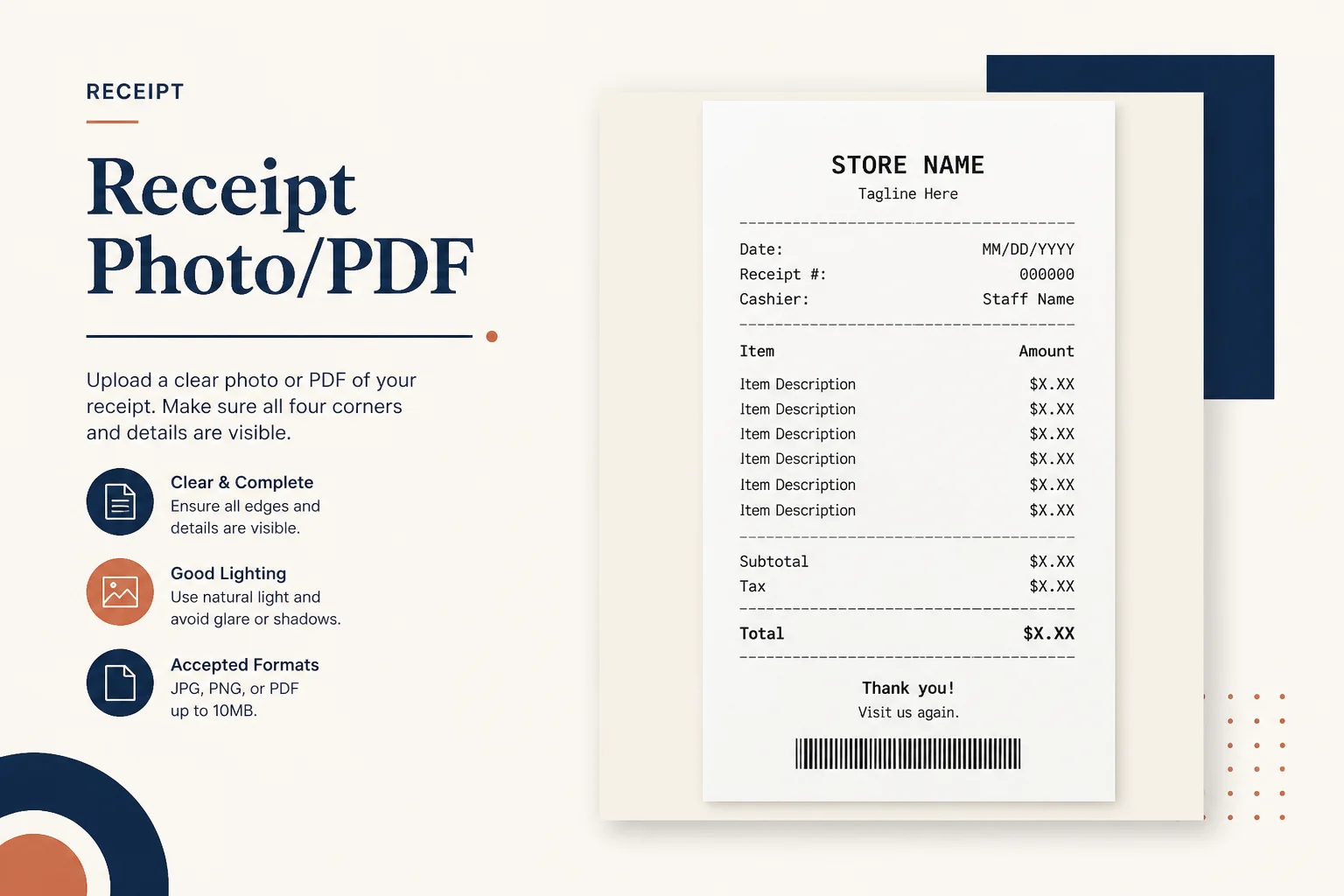
裁剪收據PDF掃描的邊距

當作物收緊有幫助時

出示檔案,而不是桌子。

裁剪收據PDF邊距

桌子上的收據

在費用上傳之前裁剪掉表格紋理。

農作物銀行對賬單PDF邊緣

帶壓板邊緣的宣告

修剪使審閱者感到困惑的掃描器陰影。

裁剪 PDF 然後提取到 Excel

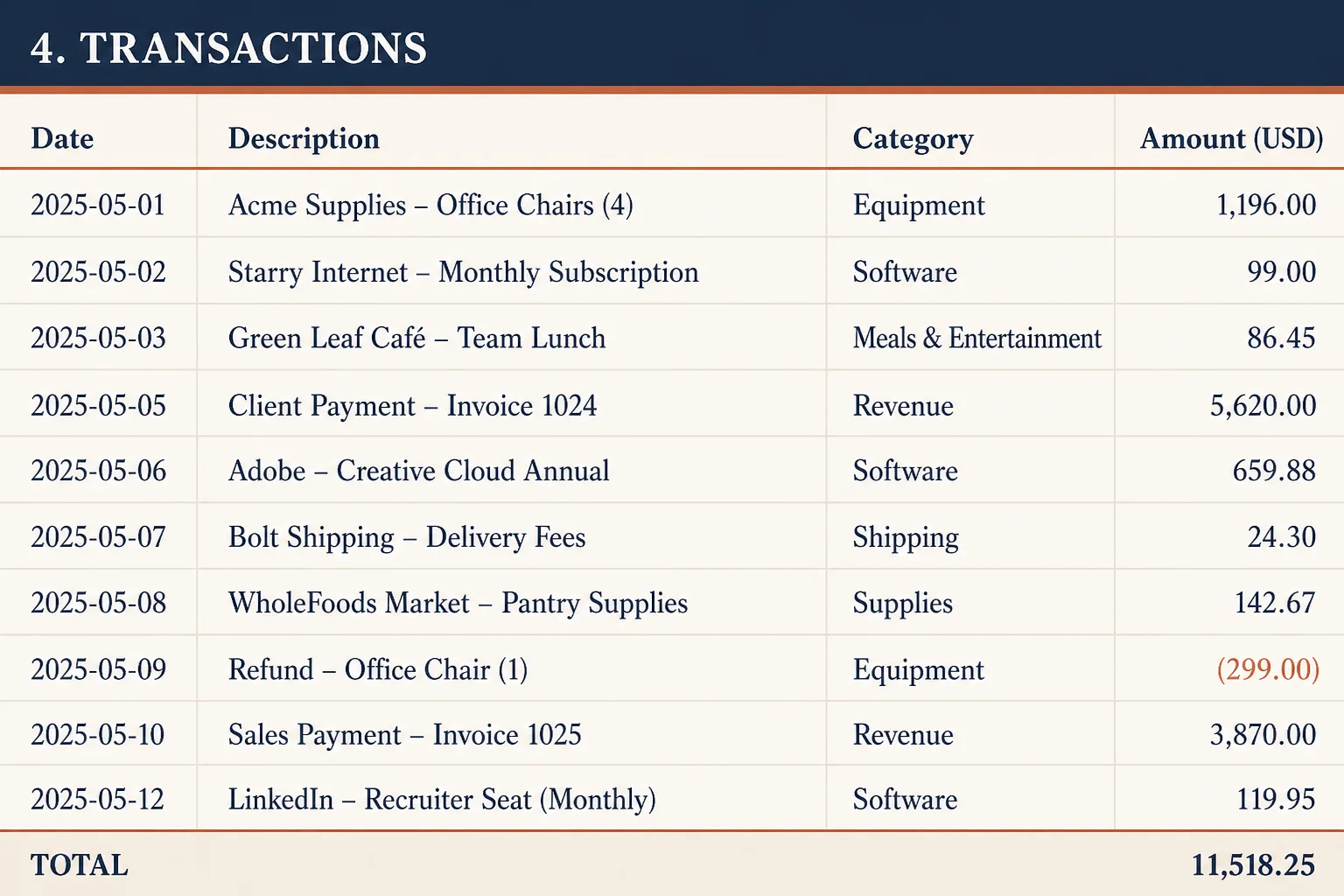
Excel 提取之前

將頁面聚焦在交易表上。

常見問題

裁剪是否應用於每個頁面?
是的 - 相同的插入百分比適用於檔案中的所有頁面。
檔案上傳了嗎?
不需要。該工具的 Crop 在您的瀏覽器中執行。
需要可編輯的行?
裁剪後嘗試一下收據至 Excel。