裁剪 PDF 页边距

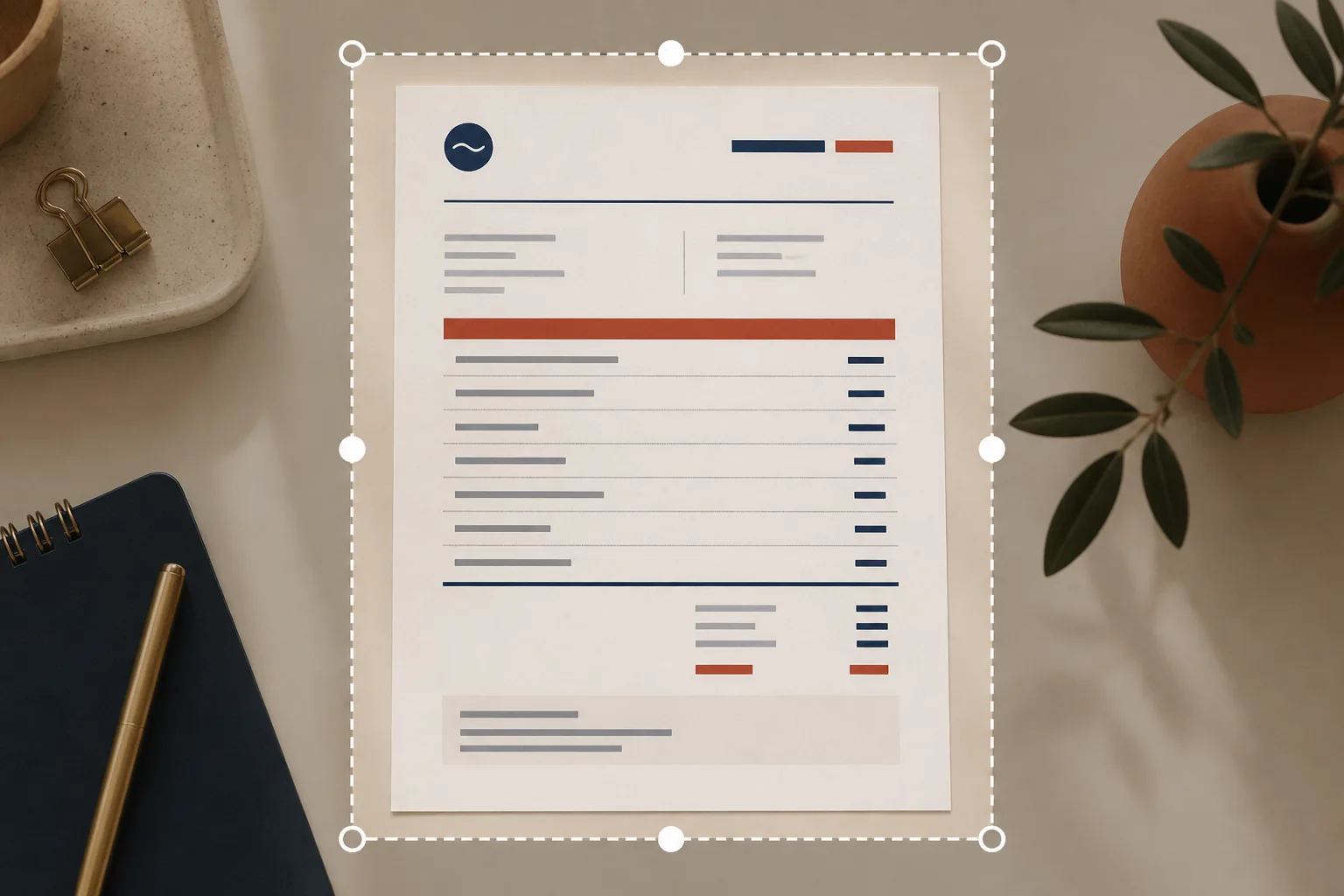
去掉桌面边缘和深色边框,让数字更清晰,也更利于 OCR。

  • 从边缘插入
  • 所有页面
  • 浏览器端

拖入四周留白过多的扫描 PDF

此工具在浏览器本地处理,文件不会上传到我们的服务器。

如何裁剪扫描件

更少的混乱,更清晰的数字。

  1. 1

    添加 PDF

    拖入四周留白过多的手机或扫描仪 PDF。

  2. 2

    设置裁剪边距

    去掉桌面边缘和深色边框。

  3. 3

    下载结果

    数字更清晰,也更利于 OCR。

裁剪可以清理什么

电话捕获通常包含过多的办公桌。

  • 办公桌边框

    收据周围的木头和键盘

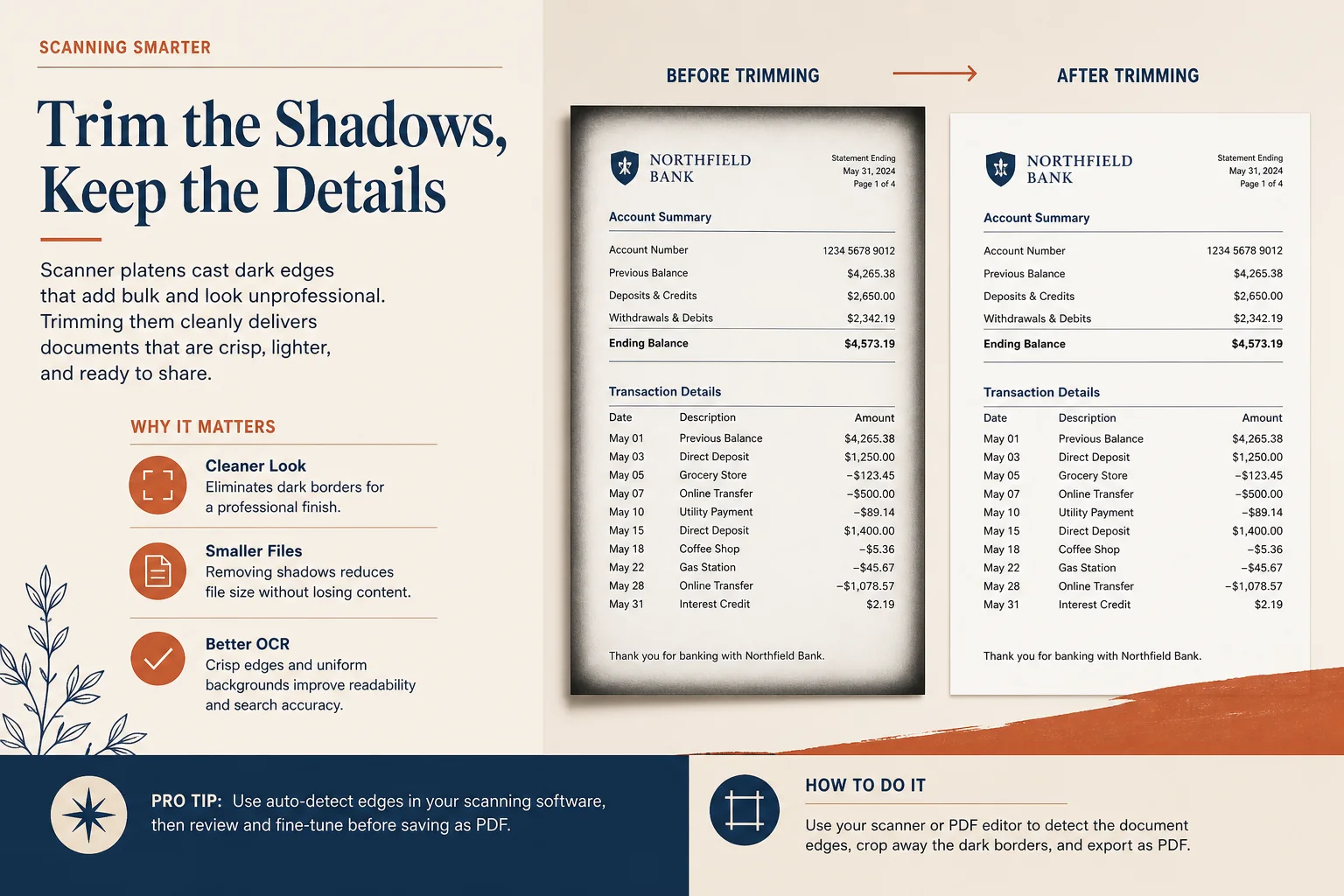
  • 扫描仪阴影

    压板的深色边缘

  • 宽边距

    将内容拉近以便阅读

  • OCR焦点

    减少桌子周围的背景噪音

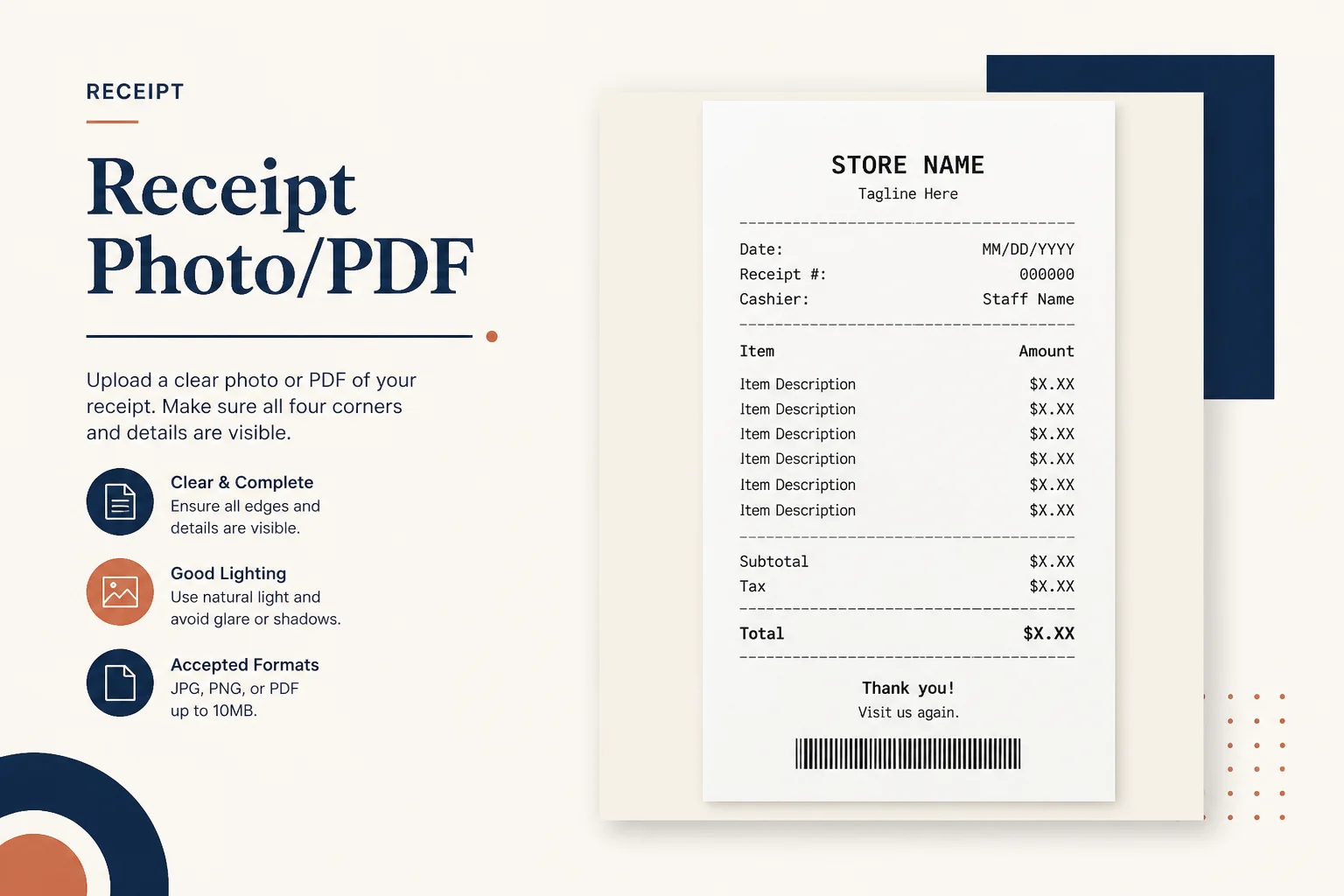
裁剪收据PDF扫描的边距

当作物收紧有帮助时

出示文件,而不是桌子。

裁剪收据PDF边距

桌子上的收据

在费用上传之前裁剪掉表格纹理。

农作物银行对账单PDF边缘

带压板边缘的声明

修剪使审阅者感到困惑的扫描仪阴影。

裁剪 PDF 然后提取到 Excel

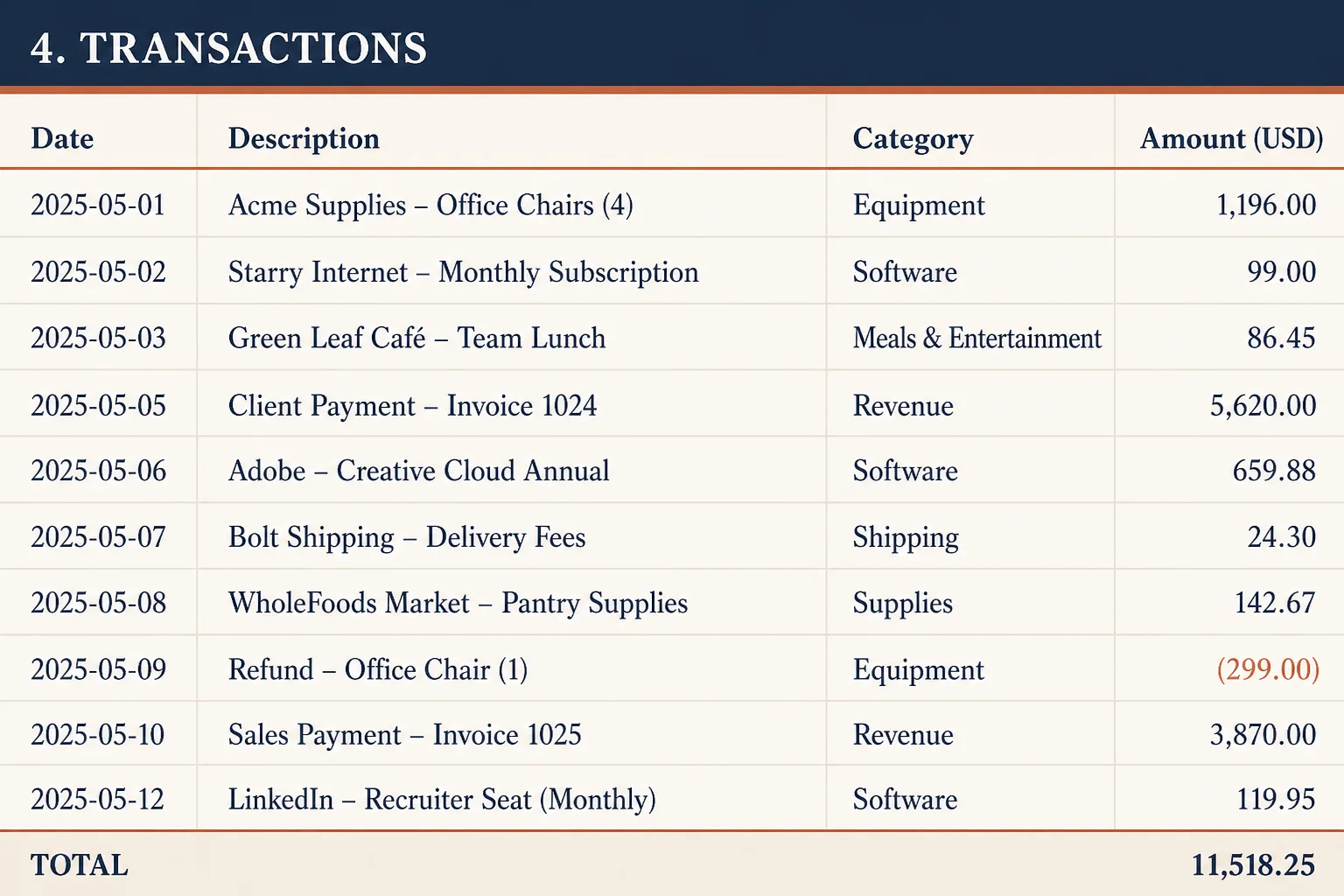
Excel 提取之前

将页面聚焦在交易表上。

常见问题

裁剪是否应用于每个页面?
是的 - 相同的插入百分比适用于文件中的所有页面。
文件上传了吗?
不需要。该工具的 Crop 在您的浏览器中运行。
需要可编辑的行?
裁剪后尝试一下收据至 Excel。