依頁碼範圍拆分 PDF

從長 PDF 中擷取某一段對帳單、發票或附件,單獨歸檔或只對這些頁做 Excel 擷取。

  • 選擇從–到頁面
  • 下載較小的PDF
  • 在您的瀏覽器中執行

拖入需要拆分的長 PDF

此工具在瀏覽器本機處理,檔案不會上傳到我們的伺服器。

如何分割財務PDF

僅保留關閉所需的頁面。

  1. 1

    上傳 PDF

    新增需要裁切區間的長對帳單或發票包。

  2. 2

    設定頁碼範圍

    輸入起迄頁,只保留你需要的那一段。

  3. 3

    下載拆分結果

    得到單獨檔案,便於歸檔或只對這部分做 OCR。

長PDF值得分割

當門戶轉儲包含超過本月的工作時。

  • 多月報表

    只保留活躍期

  • 發票捆綁

    單獨一張供應商發票

  • 報告+展品

    隔離附錄表

  • 頁面範圍 PDF

    輸出保持正常的 PDF 檔案

從多頁財務PDF中選擇頁面範圍

分割 PDF 時可加快關閉速度

僅向審閱者傳送他們需要簽字的內容。

從今年至今的銀行拆分一個月PDF

自年初至今匯出後一個月

銀行有時會出口年初至今。 拆分出您要核對的月份。

從長的 PDF 中分割合同展示頁面

單一合同展覽

在掃描到 Word 之前提取簽名或時間表頁面。

在轉換為JPG之前分割PDF頁面

JPG 匯出前修剪

首先拆分,以便 PDF 到 JPG 僅呈現您要附加的頁面。

常見問題

頁碼如何工作?
頁面從 1 開始,與上傳後顯示的頁數相匹配。 從和到都包含在內。
檔案會離開我的瀏覽器嗎?
Split 在您的瀏覽器中本地執行此工具。
我可以一次分割成多個單頁檔案嗎?
此版本將一個連續頁面範圍匯出為單個 PDF。 如果需要,再次執行另一個範圍。
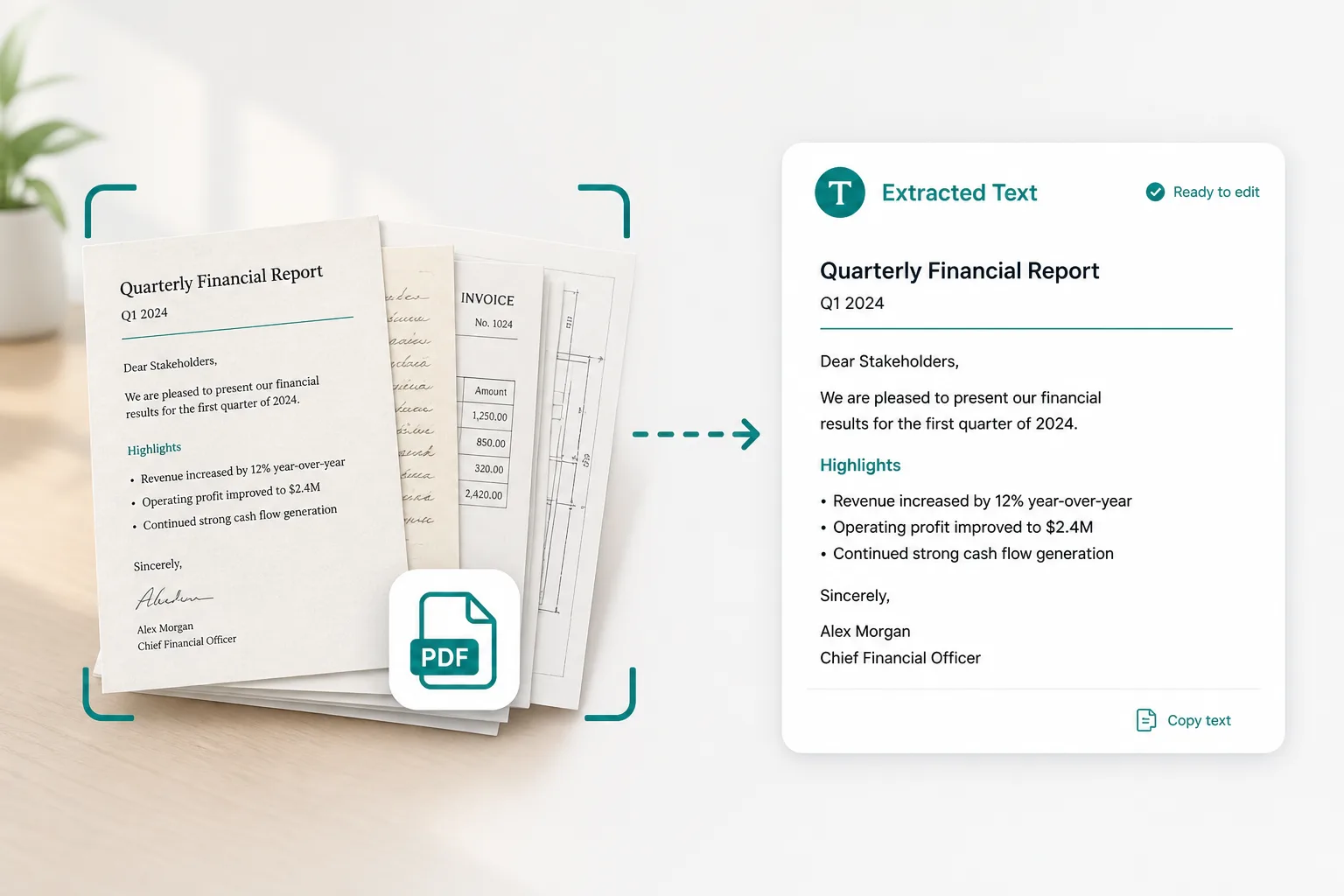
需要摘錄中的可編輯文本嗎?
繼續PDF 轉文本或者掃描到Word。